
Da Locale a Globale in Meno di 10 Minuti
Aggiungere il tuo sito web a MultiLipi fa più che tradurre il tuo testo. Costruisce uno specializzato "Infrastruttura Globale" che serve i tuoi contenuti tramite una CDN ad alta velocità, li ottimizza per Google (SEO) e li struttura per gli agenti AI (GEO).
Segui questa guida passo passo per passare da "Locale" a "Globale" in meno di 10 minuti.
Perché aggiungere il tuo sito web? (I 3 vantaggi principali)
Prima di iniziare, ecco cosa stai sbloccando:
Il tuo sito diventerà immediatamente indicizzabile in nuove regioni (ad es. fr.tuosito.com), moltiplicando le tue opportunità di posizionamento per parole chiave.
Abilitando la nostra tecnologia GEO, i tuoi contenuti diventano "leggibili" per modelli AI come ChatGPT e Gemini, aumentando le tue possibilità di essere citato come risposta.
La nostra AI adatta i tuoi contenuti allo specifico settore e alle sfumature culturali del tuo mercato di riferimento, non solo a una traduzione diretta.
Fase 1: Configurazione Account e Inizializzazione Progetto
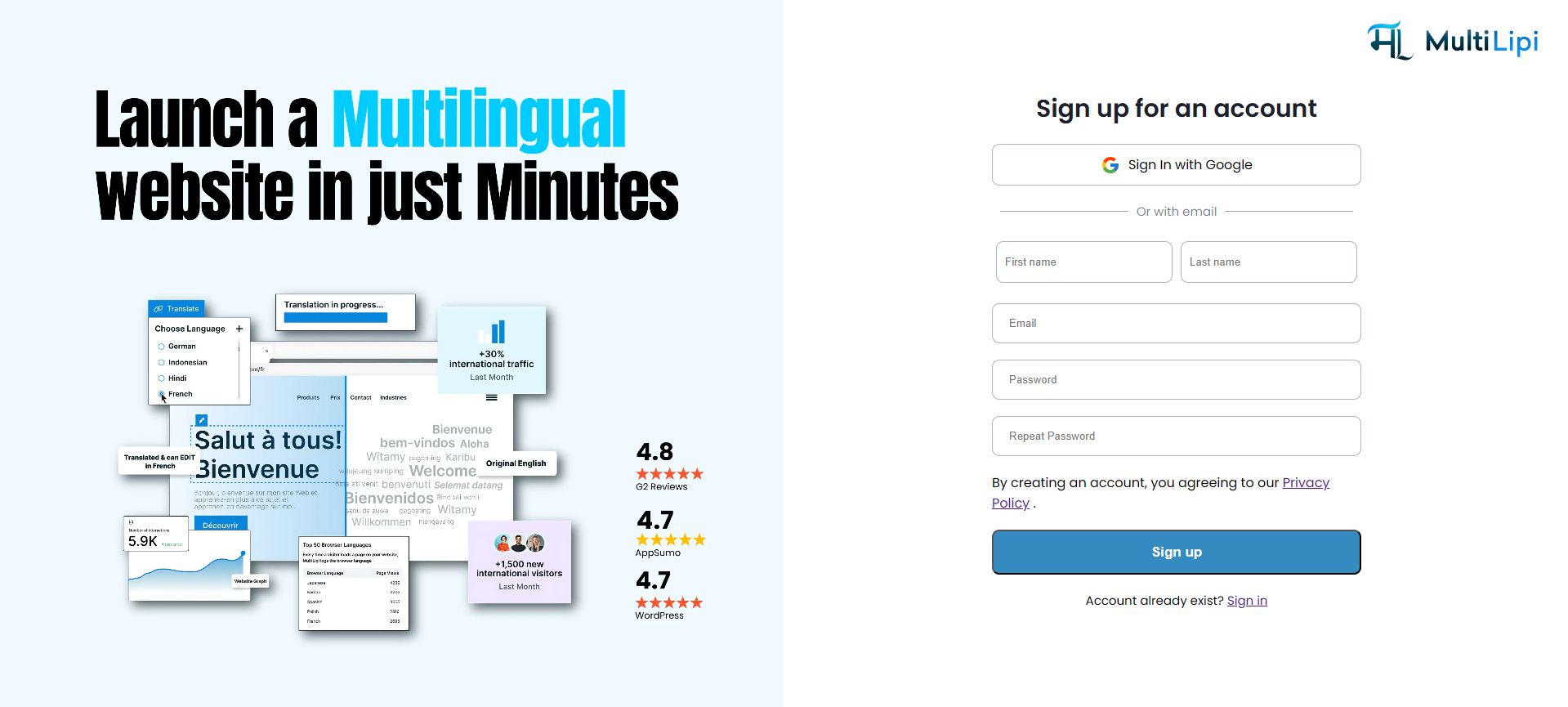
Registrati o Accedi
Accedi alla piattaforma MultiLipi. Puoi creare un account sicuro utilizzando la tua email o accedere istantaneamente con Google.
Come fare: Visit dashboard.multilipi.com, enter your email address and create a password, or click "Sign in with Google" for instant access.
Crea un Nuovo Progetto
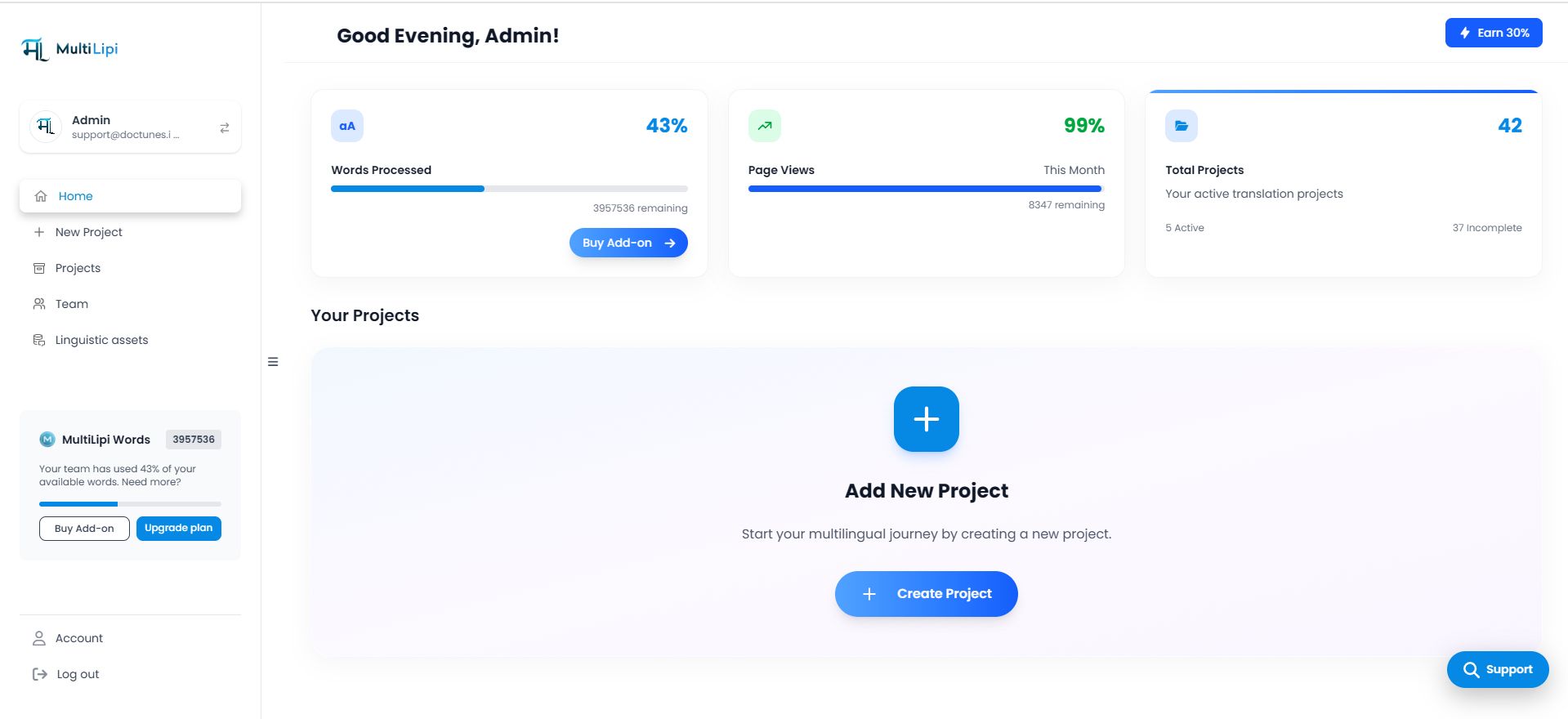
Una volta effettuato l'accesso alla tua dashboard principale, individua la "Aggiungi Nuovo Progetto" scheda o fai clic sul + Nuovo Progetto pulsante nella barra laterale sinistra. Questo avvia la procedura guidata di onboarding.
Come fare: Nella tua dashboard, trova il pulsante o la scheda prominente "+ Aggiungi Nuovo Progetto" e fai clic su di essa per avviare la procedura guidata di configurazione.
Fase 2: La Procedura Guidata di Onboarding
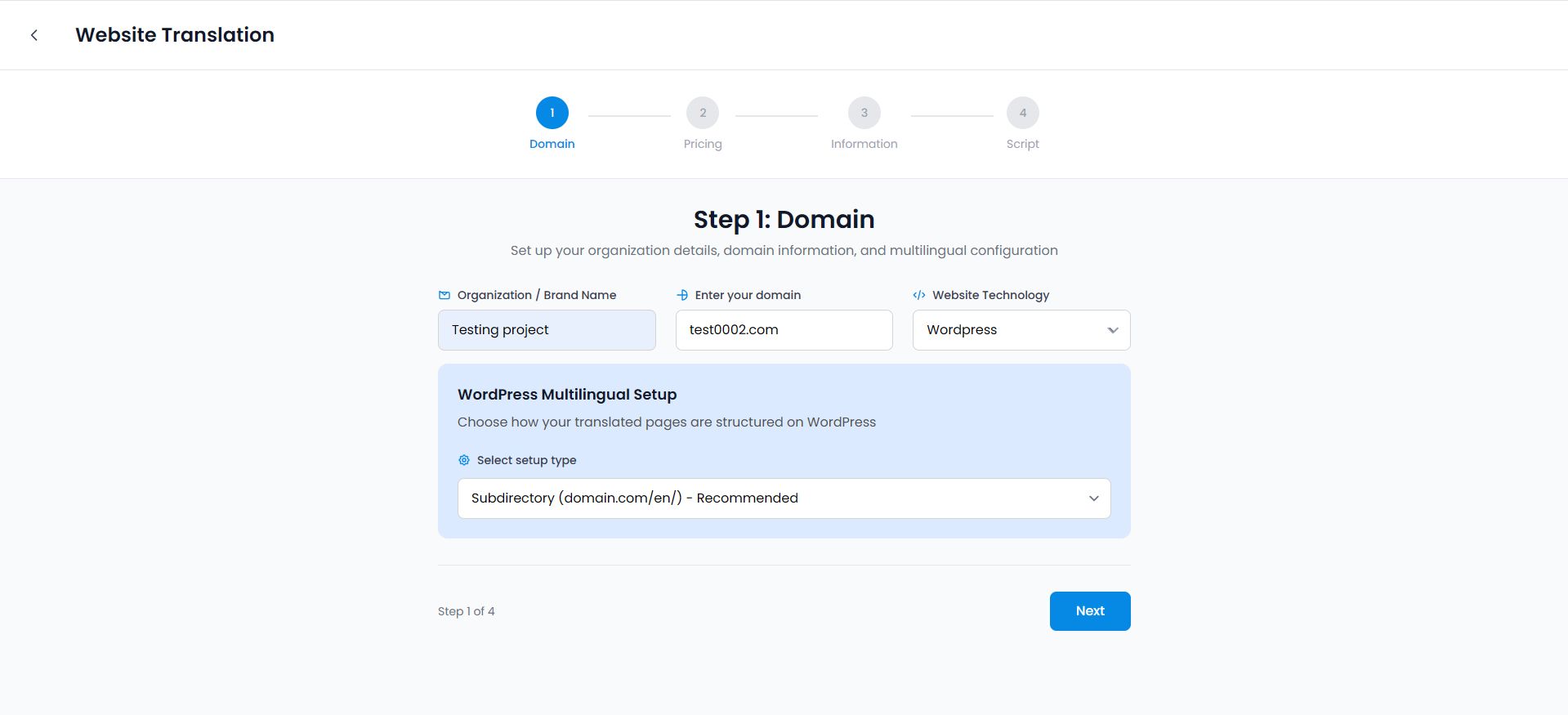
Dettagli Dominio e Marchio
La prima schermata richiede la tua identità principale:
- Organizzazione / Nome del Marchio: Inserisci il nome della tua azienda. Questo viene utilizzato per il "Riconoscimento delle Entità" nei modelli AI.
- Inserisci il tuo dominio: Inserisci il tuo URL (es. test0002.com).
- Tecnologia del Sito Web: Seleziona il tuo CMS (ad es. WordPress, Shopify, React). Questo ci aiuta a personalizzare lo script di integrazione.
- Tipo di configurazione: Consigliamo Sottodirectory (es. domain.com/fr/) per la massima autorità SEO.
Come fare: Compila ogni campo con il nome della tua azienda e l'URL del tuo sito web, seleziona la tua piattaforma web dal menu a discesa e scegli "Sottodirectory" per il tipo di configurazione.
Configurazione Lingua e GEO (Passaggio Critico)
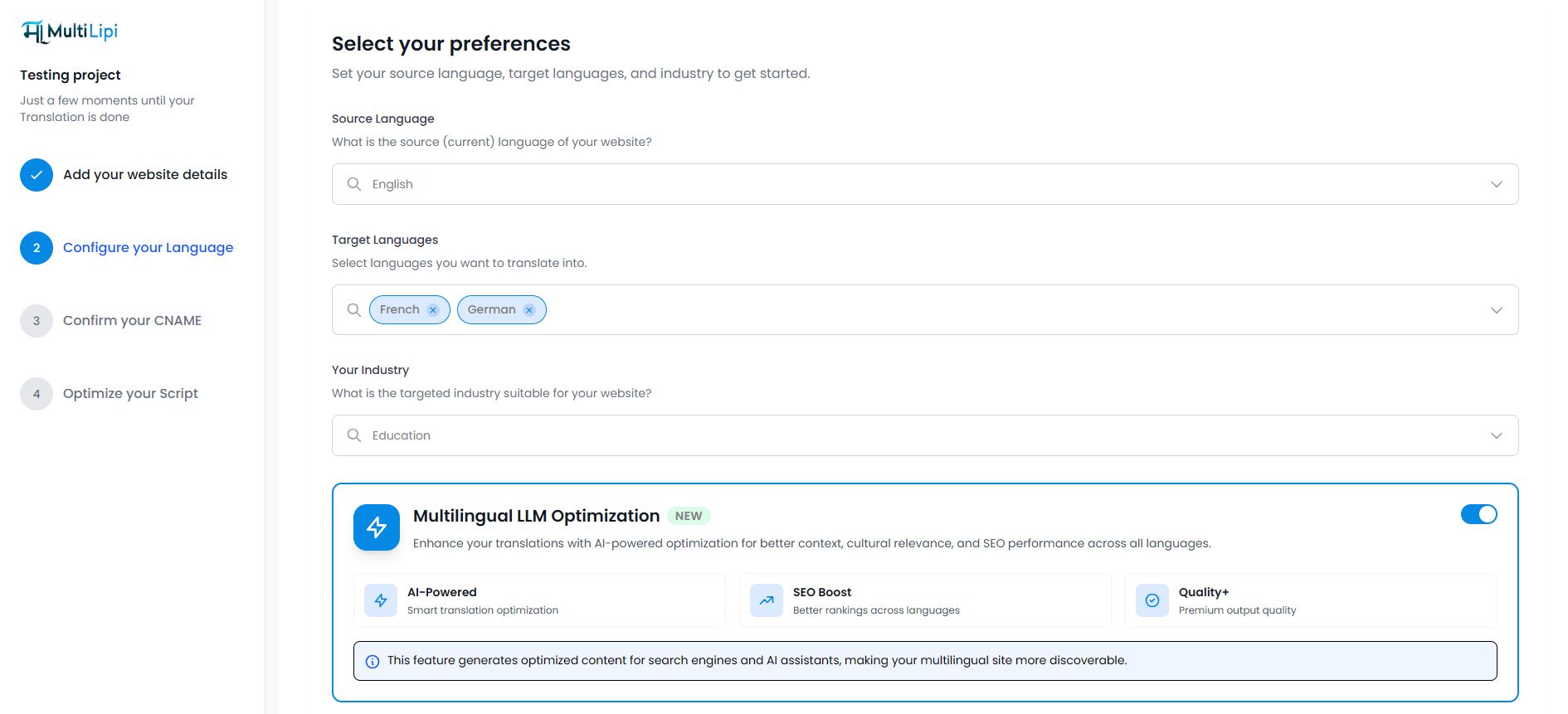
Qui definisci la tua strategia globale:
- Lingua di origine: La lingua attuale del tuo sito web.
- Lingue di destinazione: Seleziona le regioni in cui desideri espanderti (ad es. Francese, Tedesco).
- Il tuo settore: Seleziona la tua nicchia specifica (ad es. Istruzione, SaaS). Questo indica alla nostra IA di utilizzare la terminologia specifica del settore.
Come fare: Seleziona la lingua corrente del tuo sito web dal menu a discesa, quindi fai clic sulle lingue in cui desideri tradurre e scegli il settore della tua attività dall'elenco fornito.
Non perderti la scheda blu in fondo a questo passaggio! Attiva Ottimizzazione LLM multilingue a ACCESO. Questo attiva immediatamente la tua "Infrastruttura GEO", iniettando tag di contesto Schema e RAG-ready leggibili dall'IA.
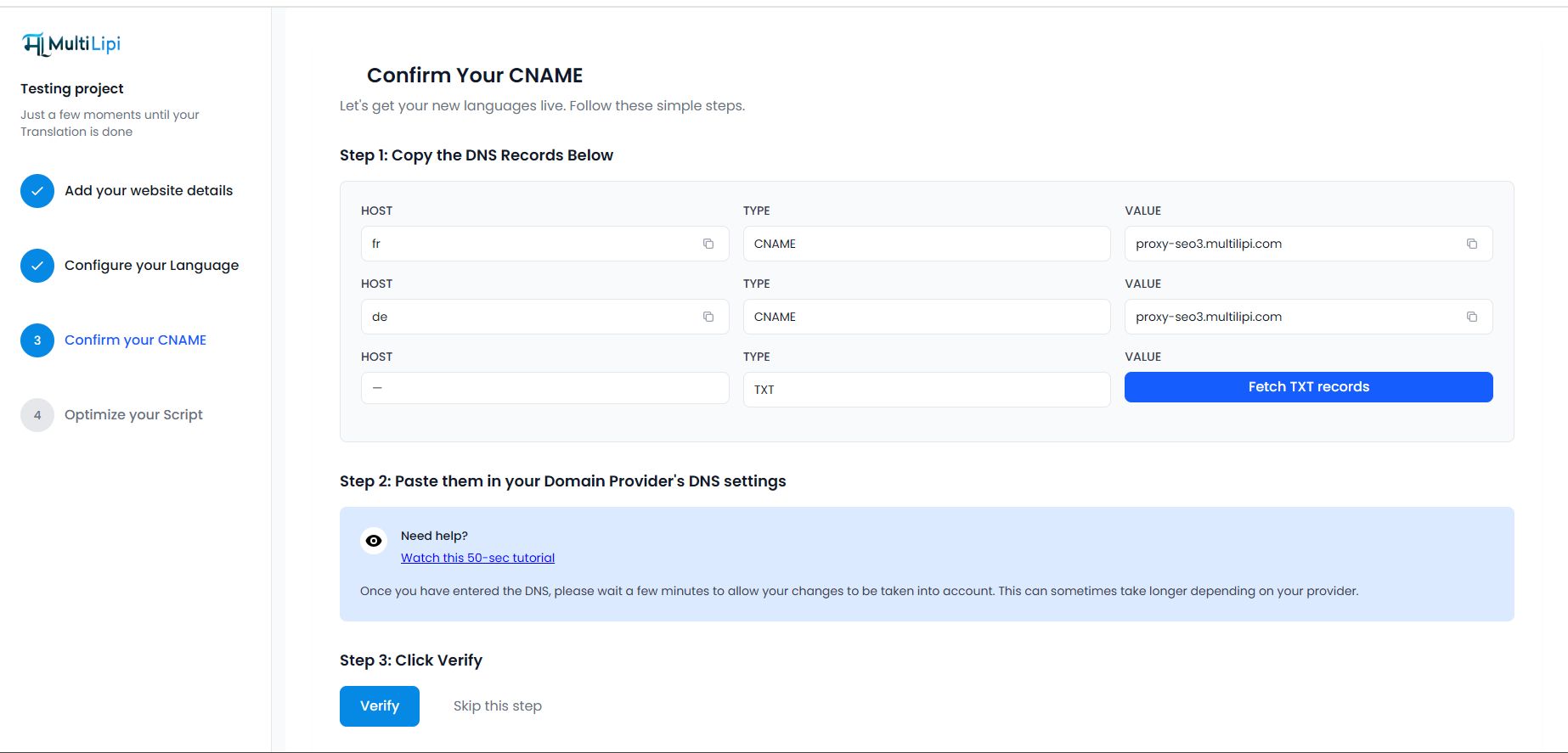
Conferma il tuo CNAME (Configurazione DNS)
Per servire le tue pagine tradotte sul tuo dominio (ad es. fr.tuosito.com), devi verificarne la proprietà:
- Copia Record: La dashboard fornisce record CNAME specifici (Host e Valore).
- Aggiungi al Provider: Accedi al tuo registrar di domini (GoDaddy, Cloudflare, ecc.) e aggiungi questi record.
- Verifica: Fai clic sul blu Verifica pulsante. Una volta verde, la tua CDN globale è attiva.
Come fare: Copia i record CNAME mostrati nella dashboard, accedi alle impostazioni DNS del tuo provider di dominio, incolla lì i record, quindi torna a MultiLipi e fai clic su "Verifica".
Ottimizza il tuo script
(Se applicabile per il tuo stack) L'ultimo passaggio fornisce uno snippet JavaScript personalizzato. Incollalo nell'intestazione (
) del tuo sito web per connettere il tuo sito live al motore MultiLipi.Come fare: Copia il codice JavaScript visualizzato, quindi incollalo nella sezione
dell'HTML del tuo sito web, o segui la guida specifica per piattaforma qui sotto.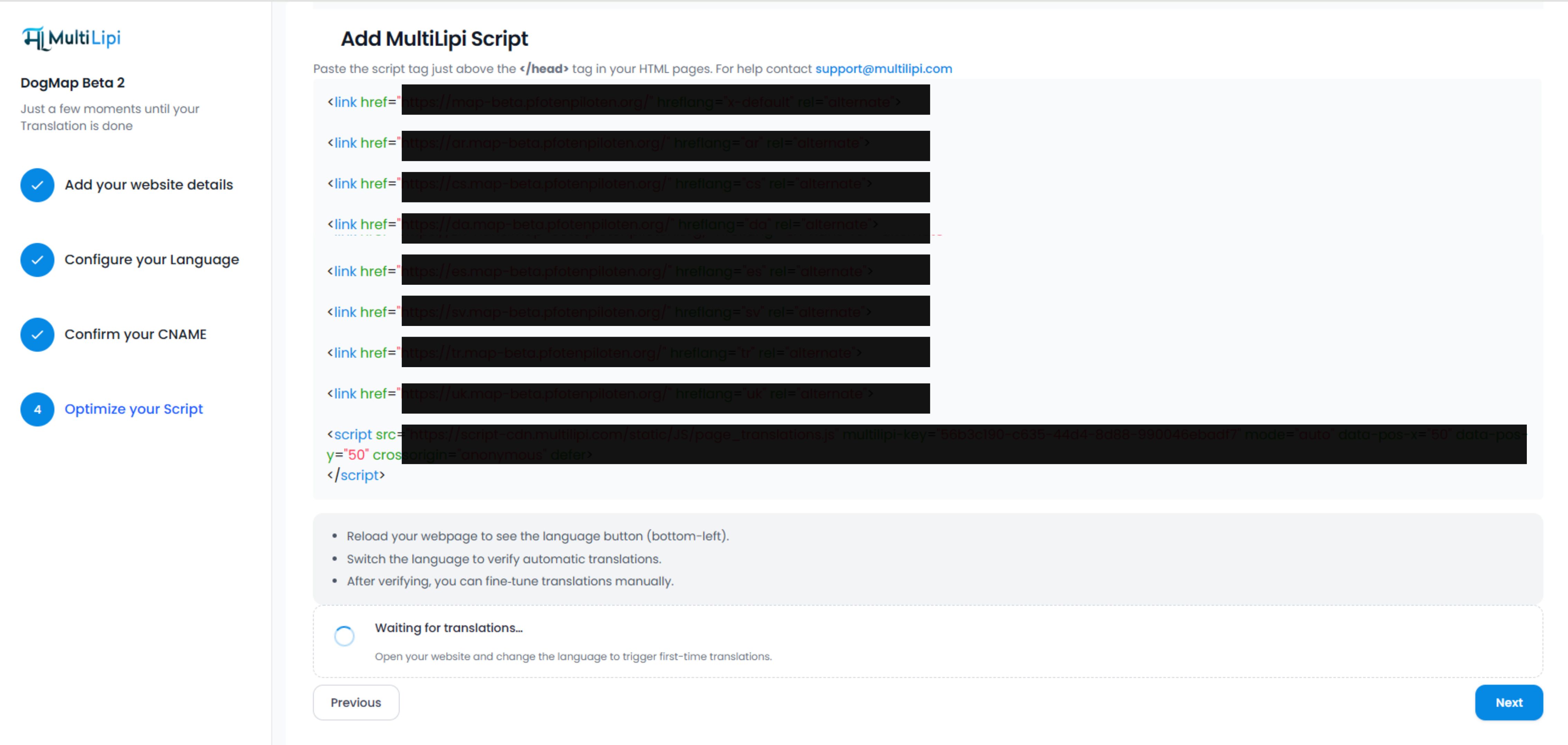
Fase 3: La tua Dashboard Progetto e Passaggi Successivi
Congratulazioni! Il tuo sito web è ora attivo sulla Dashboard di MultiLipi. Verrai reindirizzato al tuo Panoramica del Progetto. Ecco una rapida mappa del tuo nuovo spazio di lavoro:
Cos'è: Analisi in tempo reale che mostra Page Views, Parole Tradotte e Consumo di Caratteri.
Usalo per: Monitora l'utilizzo della tua quota e la crescita del traffico.
Guida all'analisi →Cos'è: La tua suite di editing visivo.
Usalo per: Vedi un elenco di tutti gli URL tradotti e affina manualmente i contenuti utilizzando l'
Cos'è: Il centro di comando per la visibilità AI.
Sotto-funzionalità: Schema & llms.txt, File Markdown, GEO Score Checker.
Cos'è: Hub di configurazione globale.
Usalo per: Aggiungi nuove lingue, cambia il contesto del settore o regola la struttura dell'URL.
Cosa succede dopo?
Una volta completati questi passaggi, il motore di MultiLipi inizia immediatamente a scansionare il tuo sito. Entro pochi minuti, le tue pagine tradotte (ad es. fr.tuosito.com) saranno attive.
Il tuo sito è indicizzabile da Google e dai bot AI.
Controlla il tuo Punteggio GEO per vedere quanto bene ti stai posizionando nelle risposte AI.