
Prima di iniziare
Assicurati di avere tutto pronto prima di iniziare la configurazione.
Requisiti
Sito web WordPress attivo con accesso amministratore
Plugin WordPress MultiLipi installato e attivato
Un account e un progetto sito web MultiLipi
Una chiave API del progetto MultiLipi valida
Lingue di origine e di destinazione configurate in MultiLipi
Cosa imparerai
Come collegare il tuo sito WordPress a MultiLipi utilizzando una chiave API
Come leggere e comprendere la configurazione backend verificata
Come abilitare e configurare le directory delle lingue per le lingue di destinazione
Come generare e inviare una sitemap XML multilingue
Come configurare la SEO per directory ibride per siti con contenuti misti
Come abilitare la ricerca multilingue in WordPress e WooCommerce
Come impostare la traduzione automatica e configurare la cache delle traduzioni
Come gestire le traduzioni degli slug URL per articoli, pagine, prodotti e tassonomie
Come ripristinare in sicurezza i dati del plugin e riconfigurarlo da zero
1. Connetti il tuo sito WordPress a MultiLipi
Inserisci la tua chiave API e sincronizza la configurazione del tuo account.
1.1 Vai alla pagina delle impostazioni
Nell'area di amministrazione di WordPress, apri il MultiLipi menu nella barra laterale sinistra e fai clic su Impostazioni. Nella parte superiore della pagina troverai il Connettiti a MultiLipi sezione.
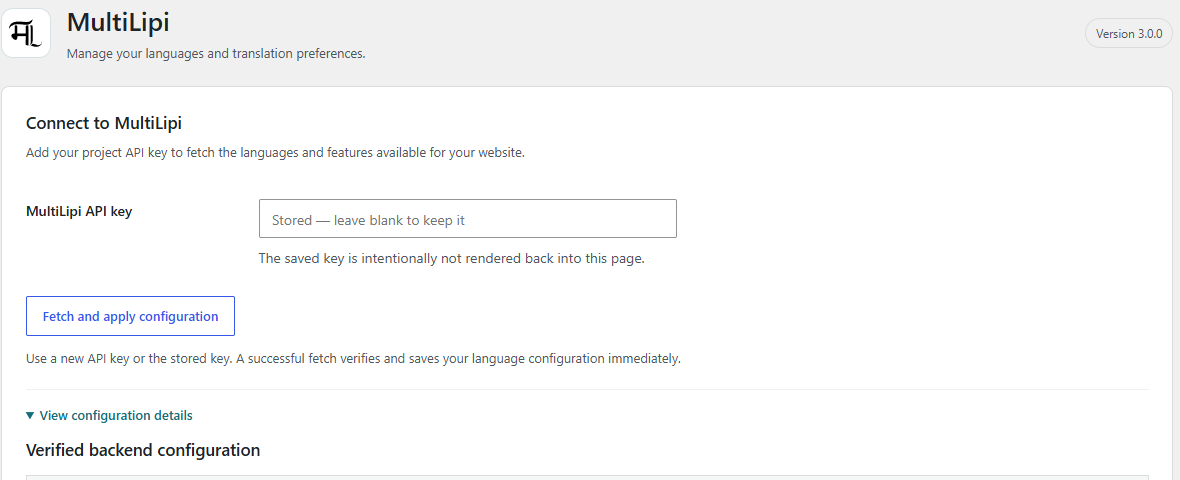
Connessione a MultiLipi: Inserimento chiave API e sincronizzazione configurazione
1.2 Inserisci la tua chiave API MultiLipi
Incolla la chiave API del tuo progetto nel campo designato. La chiave è disponibile dalla dashboard del tuo account MultiLipi nelle impostazioni del progetto del sito web.
Nota sulla sicurezza
La tua chiave API è crittografata e archiviata nel database di WordPress. Una volta salvato, il campo mostra un segnaposto per confermare che la chiave è presente. Per aggiornare la chiave, incolla un nuovo valore e salva. Per mantenere la chiave esistente, lascia il campo vuoto.
1.3 Recupera e applica la configurazione
Fai clic Recupera e applica la configurazione. Il plugin contatta MultiLipi e sincronizza le seguenti impostazioni dal tuo account:
Lingua di origine
Lingue di destinazione autorizzate
Funzionalità di traduzione e localizzazione
Disponibilità della traduzione degli slug
Regole di traduzione delle query
Impostazioni di esclusione dei contenuti
Regole di filtraggio degli URL
1.4 Verifica la tua connessione
Dopo un recupero riuscito, la pagina confermerà che la configurazione è stata applicata. Esegui nuovamente la sincronizzazione ogni volta che:
Aggiungi o rimuovi lingue di destinazione dal tuo account MultiLipi
Abilita o disabilita funzionalità come la traduzione degli slug
Aggiorni le regole di traduzione delle query o di filtraggio degli URL
Modifica le classi di esclusione dei contenuti
Passa a un nuovo progetto MultiLipi con una chiave API diversa
2. Configurazione backend e feature flag
Comprendi e verifica ciò che è stato sincronizzato dal tuo account MultiLipi.
2.1 Visualizza i dettagli della configurazione
Dopo la connessione, fai clic su Visualizza i dettagli della configurazione per espandere la tabella di configurazione backend verificata. Questa mostra ogni valore sincronizzato dal tuo account MultiLipi.
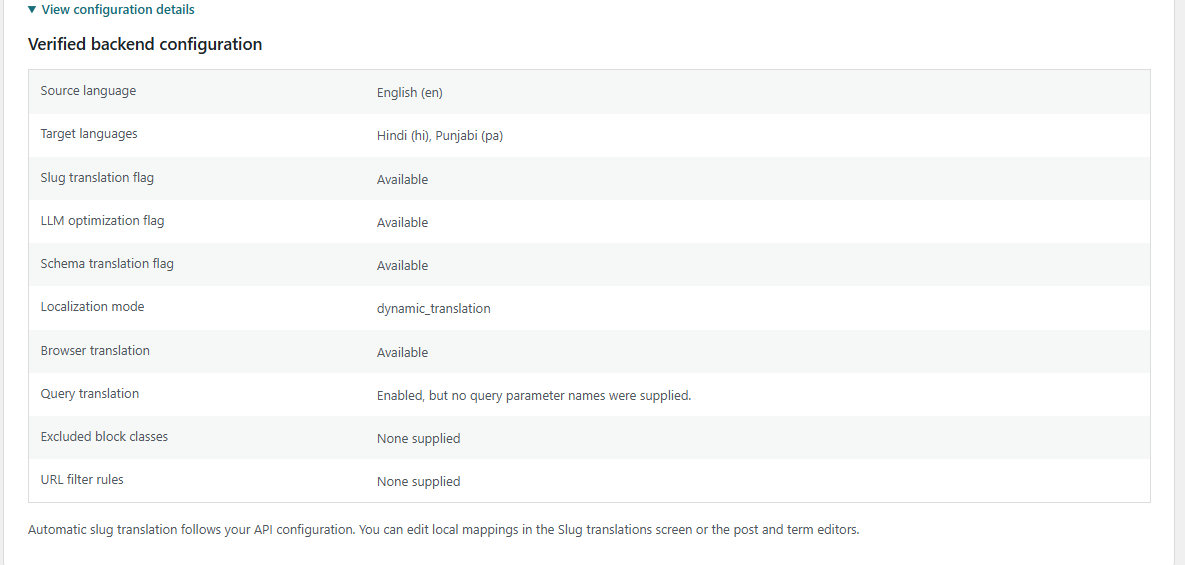
Configurazione backend verificata: lingue, feature flag, modalità di localizzazione ed esclusioni
2.2 Campi di configurazione
| Campo | Descrizione |
|---|---|
| Lingua di origine | La lingua principale dei contenuti del tuo sito web |
| Lingue target | Le lingue che MultiLipi è autorizzato a gestire per il tuo progetto |
| Flag di traduzione dello slug | Se la generazione dello slug URL localizzato è abilitata |
| Flag di ottimizzazione LLM | Se la generazione di llms.txt e dei percorsi Markdown è abilitata |
| Flag di traduzione dello schema | Se la localizzazione dei dati strutturati (schema.org) è abilitata |
| Modalità di localizzazione | O dynamic_translation o language_redirection |
| Traduzione del browser | Se la traduzione del browser lato client è attiva |
| Traduzione delle query | Quali parametri di query di ricerca vengono tradotti |
| Classi di blocco escluse | Classi CSS escluse dalla traduzione |
| Regole di filtro URL | Modelli di URL che ignorano la traduzione |
2.3 Flag delle funzionalità
Flag di traduzione dello slug
Quando abilitato, MultiLipi genera e fornisce slug URL localizzati per i tuoi contenuti. I visitatori accedono alle pagine tradotte tramite URL come /hi/हमारे-बारे-में/ invece dello slug sorgente in inglese.
Flag di ottimizzazione LLM
Abilita la generazione automatica di file llms.txt e percorsi Markdown in testo semplice per ogni directory di lingua, rendendo i tuoi contenuti multilingue accessibili ai crawler LLM e agli agenti AI.
Flag di traduzione dello schema
Abilita la localizzazione dei dati strutturati JSON-LD sulle pagine tradotte, in modo che i motori di ricerca ricevano il markup dello schema nella lingua di destinazione anziché nella lingua sorgente.
2.4 Modalità di localizzazione
La modalità di localizzazione è impostata nel tuo account MultiLipi e determina come le pagine tradotte vengono fornite ai visitatori.
dynamic_translationMultiLipi intercetta le richieste agli URL delle directory linguistiche e traduce dinamicamente il contenuto WordPress sottostante in tempo reale. Non sono necessarie pagine WordPress separate per le lingue di destinazione.
language_redirectionI visitatori vengono rilevati in base alla preferenza linguistica del browser e reindirizzati alla directory linguistica corrispondente. Il livello di traduzione serve quindi il contenuto localizzato appropriato per quella directory.
2.5 Traduzione delle query ed esclusioni
Le regole di traduzione delle query definiscono quali parametri URL attivano il comportamento di ricerca tradotto. Il più comune è il parametro di ricerca di WordPress:
Le classi di blocco escluse indicano al livello di traduzione quali nomi di classi CSS ignorare durante l'elaborazione del contenuto della pagina. Ad esempio:
2.6 Cosa succede se una funzionalità non è disponibile?
Controlla la tabella di configurazione del backend verificata per confermare che il flag della funzionalità sia abilitato per il tuo progetto.
Accedi al tuo account MultiLipi e verifica che la funzionalità sia attiva a livello di account.
Torna alla pagina Impostazioni del plugin e fai clic su Recupera e applica configurazione per risincronizzare.
Aggiorna la pagina Impostazioni ed espandi nuovamente Visualizza dettagli configurazione per confermare il valore aggiornato.
Se la funzionalità rimane non disponibile, contatta il supporto MultiLipi per verificare le autorizzazioni del tuo account.
3. Lingue di destinazione e routing delle directory
Abilita le lingue e scegli come gestire ogni directory.
3.1 Cosa sono le directory delle lingue?
Ogni lingua di destinazione viene servita dalla propria sottodirectory URL basata sul codice lingua ISO. La lingua di origine utilizza il dominio principale senza prefisso.
| Lingua | Esempio di URL |
|---|---|
| Inglese (origine) | https://yourdomain.com/ |
| Hindi | https://yourdomain.com/hi/ |
| Punjabi | https://yourdomain.com/pa/ |
| Francese | https://yourdomain.com/fr/ |
3.2 Naviga verso le directory delle lingue di destinazione
In MultiLipi → Impostazioni, scorri fino alla sezione Directory delle lingue di destinazione . La tabella include caselle di controllo per l'abilitazione, codici lingua, nomi delle lingue, anteprime URL e menu a discesa per il routing delle directory.
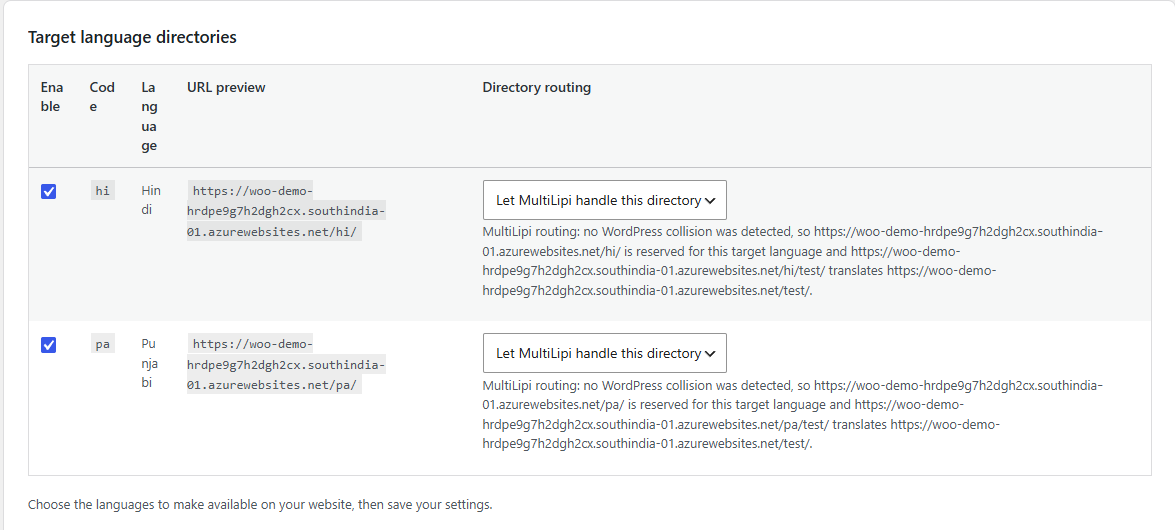
Directory della lingua di destinazione: Abilitazione della lingua, anteprime URL e politiche di routing
3.3 Abilita le lingue preferite
Seleziona la Abilita casella di controllo accanto a ogni lingua che desideri servire. Solo le lingue abilitate saranno accessibili tramite il loro URL di directory.
3.4 Opzioni di routing della directory
Lascia che MultiLipi gestisca questa directory
MultiLipi intercetta tutte le richieste alla directory della lingua e fornisce contenuti tradotti. WordPress non necessita di pagine native sotto questo prefisso.
Routing ibrido
Le pagine WordPress esistenti sotto la directory della lingua hanno la priorità. Quando un visitatore richiede un URL che non ha una pagina nativa corrispondente, MultiLipi gestisce la richiesta come fallback di traduzione. Utile per siti che combinano contenuti creati manualmente e tradotti automaticamente.
Routing della sorgente nativa
La directory è riservata esclusivamente ai contenuti WordPress nativi. MultiLipi non serve alcun contenuto tradotto sotto questo prefisso. Utilizzalo quando mantieni un'installazione WordPress in lingua separata sotto lo stesso dominio.
3.5 Prevenzione dei conflitti
MultiLipi impedisce automaticamente i prefissi di lingua nidificati. Ad esempio, se /en/ è la directory della tua lingua di origine, una destinazione come en-GB non creerà un conflitto /en/en-gb/ nel percorso. A ogni lingua viene assegnato un prefisso di primo livello univoco.
3.6 Salva e testa
Fai clic su Salva impostazioni in fondo alla sezione Directory delle lingue di destinazione.
Apri una scheda del browser e naviga verso uno degli URL delle directory delle lingue abilitate.
Conferma che il contenuto tradotto venga visualizzato e che l'URL venga risolto senza un errore 404.
4. Sitemap XML multilingue
Genera e invia una sitemap che copra ogni directory linguistica.
4.1 Cos'è una sitemap multilingue?
Una sitemap XML multilingue elenca ogni URL in tutte le tue directory linguistiche, in modo che i motori di ricerca possano scoprire e indicizzare le tue pagine tradotte in modo efficiente.
| Lingua | Esempio di URL nella Sitemap |
|---|---|
| Inglese (origine) | https://yourdomain.com/about-us/ |
| Hindi | https://yourdomain.com/hi/about-us/ |
| Punjabi | https://yourdomain.com/pa/about-us/ |
4.2 Vai alle impostazioni della Sitemap
In MultiLipi → Impostazioni, apri la SEO e ricerca sezione, quindi individua Sitemap XML multilingue.
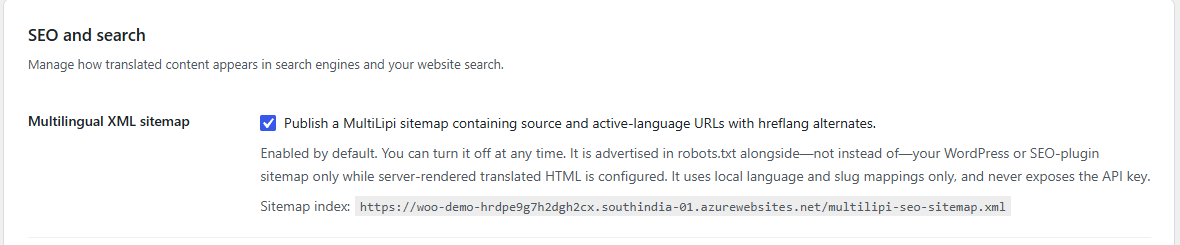
SEO e Ricerca: Configurazione della Sitemap XML multilingue e URL dell'indice della Sitemap
4.3 Abilitare la Sitemap
Seleziona la Abilitare la sitemap XML multilingue casella di controllo e salvare. L'indice della sitemap è disponibile su:
4.4 Annotazioni Hreflang
Cos'è l'hreflang? Il hreflang l'attributo indica ai motori di ricerca quale versione linguistica di una pagina mostrare agli utenti in ogni regione. MultiLipi incorpora le annotazioni hreflang nella sitemap in modo che ogni URL faccia riferimento alle sue alternative linguistiche. Questo aiuta Google e altri motori di ricerca a evitare di mostrare a un visitatore di lingua hindi la pagina in inglese, o viceversa.
4.5 Compatibilità con i plugin SEO di WordPress
La sitemap di MultiLipi coesiste con la sitemap del tuo plugin SEO esistente. I seguenti plugin sono stati testati per la compatibilità:
4.6 Rilevamento automatico del robots.txt
MultiLipi aggiunge automaticamente l'URL della sitemap al file robots.txt del tuo sito. Puoi verificarne la presenza visitando:
4.7 Inviare a Google Search Console
Accedi a Google Search Console e seleziona la tua proprietà.
Apri il rapporto Sitemap dal menu di navigazione a sinistra.
Fai clic su Aggiungi una nuova sitemap.
Inserisci l'URL della sitemap di MultiLipi.
Fai clic su Invia.
Monitora lo stato della sitemap nei giorni successivi per confermare l'avvenuta indicizzazione.
5. SEO per directory ibride
Pubblica tag hreflang e canonical corretti per le directory a routing misto.
5.1 Comprendere lo scenario SEO ibrido
Quando una directory linguistica utilizza il routing ibrido, alcuni URL sono pagine WordPress native e altri sono pagine tradotte da MultiLipi. Entrambi i tipi devono essere inclusi nelle annotazioni hreflang affinché i motori di ricerca comprendano l'intera struttura multilingue.
Pagina WP nativa
yourdomain.com/fr/a-propos/Pagina tradotta da MultiLipi
yourdomain.com/fr/services/5.2 Naviga verso la SEO per directory ibride
In MultiLipi → Impostazioni → SEO e ricerca, trova la sottosezione SEO per directory ibride .
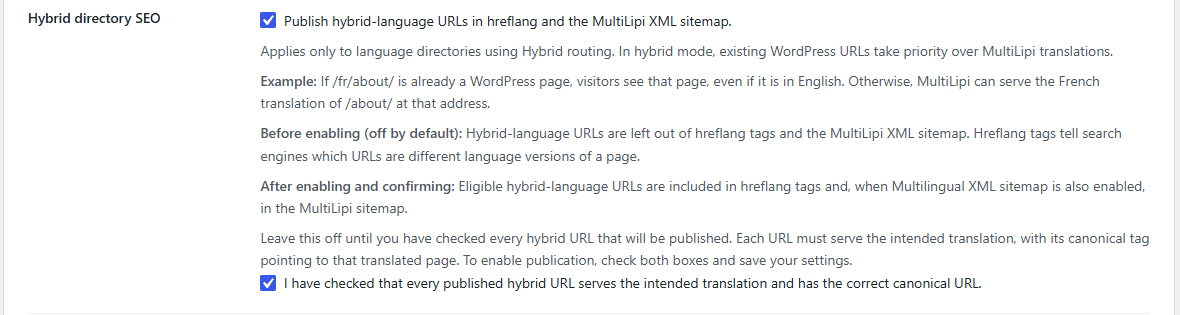
SEO per directory ibride: Controlli per la pubblicazione Hreflang e la verifica dei Canonical
5.3 Abilita la pubblicazione SEO in lingua ibrida
Spunta Abilita la pubblicazione SEO in lingua ibrida per consentire a MultiLipi di pubblicare tag hreflang che includano sia le pagine WordPress native che le traduzioni fornite da MultiLipi all'interno della stessa directory linguistica.
5.4 Verifica gli URL Canonical
Un tag canonical indica ai motori di ricerca quale URL è la versione autorevole di una pagina. Senza una configurazione canonical corretta, un URL francese potrebbe dichiarare erroneamente la fonte inglese come canonical, oppure due URL potrebbero dichiararsi a vicenda come canonical, creando un conflitto.
Rischi in assenza di una configurazione corretta
Un URL francese che punta al contenuto inglese come proprio canonical
Segnali di contenuti duplicati tra directory linguistiche
I motori di ricerca indicizzano la versione linguistica errata per una query
Conflitti tra hreflang e canonical che causano un declassamento nei risultati di ricerca localizzati
5.5 Conferma obbligatoria
Prima che la pubblicazione SEO ibrida venga attivata, è necessario confermare che gli URL canonici siano stati verificati sulle pagine WordPress native nella directory ibrida. La pagina delle impostazioni richiede di:
"Ho verificato che gli URL canonici sulle pagine WordPress native nella directory della lingua ibrida siano configurati correttamente."
Sia la casella di controllo di conferma che il Salva impostazioni pulsante sono obbligatori. Spuntare la casella senza salvare non attiverà la funzionalità.
6. Ricerca multilingue per WordPress e WooCommerce
Consenti ai visitatori di effettuare ricerche sul tuo sito nella loro lingua.
6.1 Come funziona
Quando un visitatore di lingua hindi effettua una ricerca sul tuo sito in hindi, MultiLipi instrada la query attraverso il suo indice di ricerca tradotto. L'indice contiene versioni tradotte dei tuoi contenuti, consentendo corrispondenze accurate senza richiedere al visitatore di cercare in inglese. Vengono abbinati i seguenti tipi di contenuto:
Titoli e contenuti dei post
Titoli e contenuti delle pagine
Titoli e descrizioni dei prodotti WooCommerce
6.2 Vai alla Ricerca multilingue
In MultiLipi → Impostazioni → SEO e ricerca, trova la Ricerca WordPress multilingue .
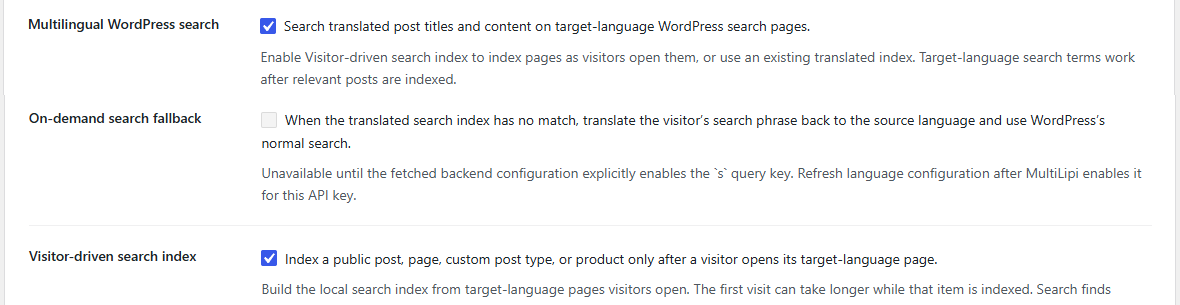
Ricerca multilingue: Abilitazione della ricerca, fallback on-demand e indicizzazione guidata dai visitatori
6.3 Abilitare la ricerca multilingue
Spunta Abilita la ricerca multilingue e salva. MultiLipi inizierà a instradare le richieste di ricerca dalle directory delle lingue attraverso il suo indice di ricerca tradotto.
6.4 Fallback di ricerca on-demand
Quando un visitatore cerca un termine che non esiste ancora nell'indice tradotto, il fallback on-demand lo gestisce attraverso i seguenti passaggi:
MultiLipi controlla l'indice di ricerca tradotto per il termine di ricerca
Nessuna voce corrispondente viene trovata nell'indice della lingua di destinazione
Il fallback traduce il termine di ricerca nella lingua originale
WordPress esegue una ricerca standard nella lingua originale
I risultati disponibili vengono restituiti al visitatore
6.5 Indicizzazione della ricerca guidata dai visitatori
Quando l'indicizzazione basata sui visitatori è abilitata, ogni query di ricerca inviata da una directory linguistica viene utilizzata per costruire ed espandere l'indice di ricerca tradotto nel tempo. Ciò significa che l'indice migliora organicamente man mano che i visitatori reali utilizzano il tuo sito.
Ogni nuova query viene confrontata con l'indice esistente
Le traduzioni mancanti vengono aggiunte all'indice durante la richiesta di ricerca
Le query identiche future vengono servite dall'indice senza essere ritradotte
Le voci dell'indice si accumulano man mano che l'attività di ricerca dei visitatori cresce
6.6 URL di ricerca specifici per lingua
Le richieste di ricerca da una directory linguistica includono il prefisso della lingua nell'URL. Ad esempio, una ricerca in hindi per un termine produce:
6.7 Salva e testa
Salva le impostazioni e visita la tua homepage in hindi o in un'altra lingua di destinazione
Utilizza il modulo di ricerca per inserire un termine nella lingua di destinazione
Conferma che vengano visualizzati risultati pertinenti
Testa un termine che dovrebbe attivare il fallback e conferma che i risultati vengano comunque restituiti
7. Traduzione automatica e caching
Configura l'ambito della pre-traduzione in background e il caching lato server.
7.1 Vai alle Impostazioni
In MultiLipi → Impostazioni, individua la sezione Traduzione automatica e caching sezione.
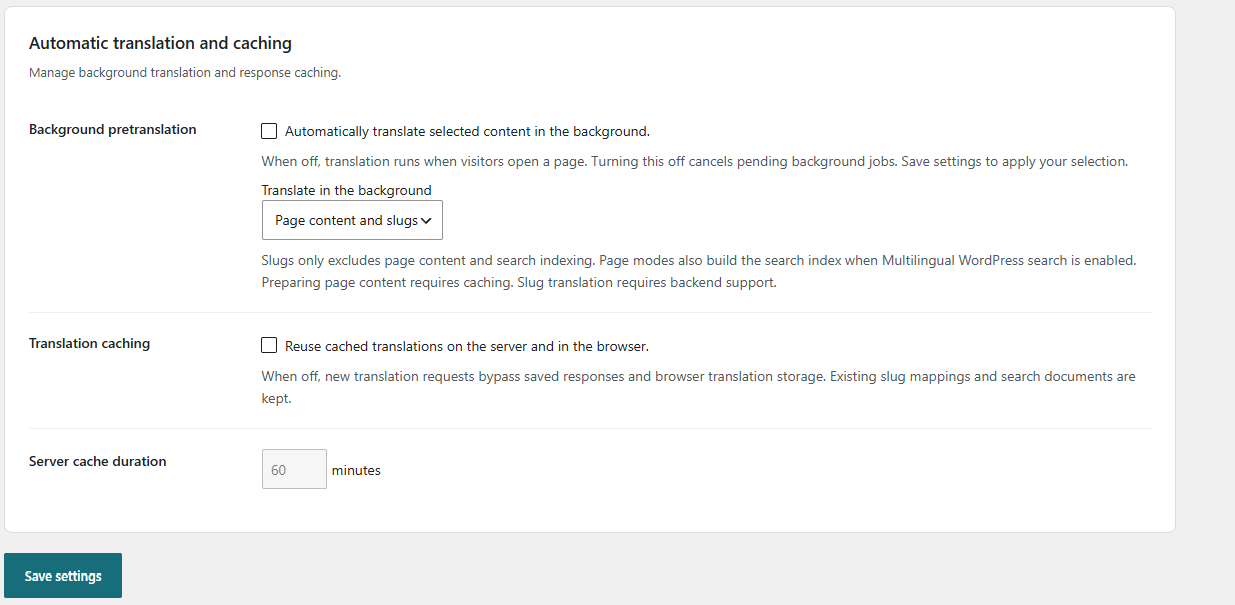
Traduzione automatica e caching: ambito della traduzione in background, abilitazione e durata della cache
7.2 Ambito della pre-traduzione in background
La pre-traduzione in background elabora i tuoi contenuti in anticipo, in modo che le pagine tradotte vengano caricate dalla cache anziché essere tradotte alla prima richiesta. Scegli l'ambito che corrisponde alle tue priorità:
Contenuto della pagina e slug
Pre-traduce il contenuto della pagina e genera slug URL localizzati. Ideale per siti che utilizzano sia contenuti tradotti che permalink localizzati.
Solo slug
Concentra l'elaborazione in background esclusivamente sulla generazione degli slug URL. Da scegliere quando si desidera dare priorità ai permalink localizzati predefiniti prima che il contenuto sia pronto.
Solo contenuto della pagina
Pre-traduce il contenuto della pagina senza generare slug localizzati in background. Il contenuto è pronto mentre la traduzione dello slug viene eseguita su richiesta.
| Ambito | Quando prenderlo in considerazione |
|---|---|
| Contenuto della pagina e slug | Siti web che utilizzano sia contenuti localizzati che la traduzione degli slug URL |
| Solo slug | Siti web che danno priorità ai permalink localizzati predefiniti |
| Solo contenuto della pagina | Siti web che preparano contenuti tradotti senza generazione di slug in background |
7.4 Cache di traduzione
Spunta Abilita la cache di traduzione per archiviare le risposte tradotte sul server. Le traduzioni memorizzate nella cache vengono fornite alle richieste ripetute senza dover essere ri-tradotte, riducendo i tempi di risposta per tutti i visitatori.
7.5 Durata della cache del server
Imposta per quanto tempo le traduzioni memorizzate nella cache vengono conservate prima di essere aggiornate. Scegli in base alla frequenza con cui vengono aggiornati i tuoi contenuti:
| Durata (minuti) | Utilizzo suggerito |
|---|---|
| 15 min | Siti web aggiornati frequentemente (notizie, eventi dal vivo) |
| 30 min | Contenuti moderatamente dinamici |
| 60 min | Siti web aziendali generici |
| 120 min | Contenuti relativamente stabili |
Valore di esempio per un sito web aziendale generico:
7.6 Come funzionano insieme la pre-traduzione e la memorizzazione nella cache
La pre-traduzione in background prepara le traduzioni prima che qualsiasi visitatore le richieda. La memorizzazione nella cache delle traduzioni archivia il risultato di ogni traduzione per le richieste successive. Quando entrambi sono attivi, il primo visitatore di una pagina attiva la pre-traduzione, il risultato viene memorizzato nella cache e tutti i visitatori successivi ricevono la traduzione memorizzata nella cache immediatamente senza attendere.
7.7 Considerazioni importanti
L'indicizzazione della ricerca guidata dai visitatori disabilita la pre-traduzione in background: scegli un approccio
Durate della cache molto brevi aumentano l'utilizzo dell'API di traduzione e possono rallentare i tempi di risposta durante i picchi di traffico
Durate della cache molto lunghe potrebbero fornire traduzioni non aggiornate quando il contenuto sorgente cambia frequentemente
La pulizia della cache degli oggetti di WordPress o della cache di plugin di terze parti potrebbe cancellare anche la cache delle traduzioni di MultiLipi
La pre-traduzione in background viene eseguita come un cron job di WordPress pianificato: conferma che WP-Cron sia abilitato sul tuo server
8. Traduzioni degli slug URL
Gestisci gli slug URL localizzati per articoli, pagine, prodotti e termini di tassonomia.
8.1 Cos'è uno slug URL?
Uno slug URL è la parte leggibile di un indirizzo web che identifica una pagina specifica. La traduzione dello slug sostituisce lo slug nella lingua originale con un equivalente tradotto sotto la directory della lingua di destinazione:
Originale (Inglese)
https://yourdomain.com/about-us/Tradotto (Hindi)
https://yourdomain.com/hi/हमारे-बारे-में/8.2 Naviga verso le traduzioni degli slug
Nella barra laterale sinistra dell'amministrazione di WordPress, apri MultiLipi → Traduzioni slug.
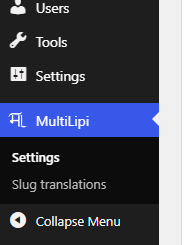
Navigazione dell'amministrazione di WordPress: menu Impostazioni e Traduzioni slug di MultiLipi
La dashboard delle traduzioni degli slug ti permette di:
Visualizza tutti gli slug tradotti nelle tue lingue di destinazione
Filtra per lingua di destinazione, tipo di oggetto contenuto o stato della traduzione
Modifica manualmente i singoli slug tradotti
Gestisci le traduzioni della base dei percorsi della tassonomia
Visualizza e modifica gli slug dei prodotti WooCommerce su una tabella paginata separata
Rimuovi le mappature degli slug di cui non hai più bisogno
8.3 Controlli dei filtri
Utilizza i controlli dei filtri nella parte superiore della tabella delle traduzioni degli slug per restringere l'elenco.
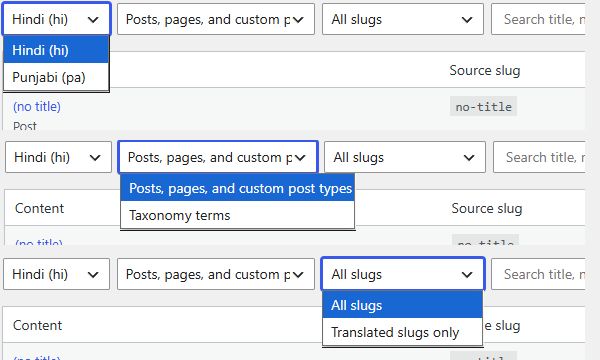
Filtri di traduzione degli slug: lingua di destinazione, tipo di oggetto e stato della traduzione

Filtro lingua di destinazione

Filtro oggetto contenuto

Filtro stato della traduzione
Ogni filtro controlla una dimensione diversa della tabella degli slug:
Lingua di destinazione: Mostra gli slug per una lingua specifica o per tutte le lingue contemporaneamente.
Oggetto contenuto: Filtra per tipo di contenuto: articoli, pagine, tipi di contenuto personalizzati o termini di tassonomia.
Stato della traduzione: Filtra in base al fatto che uno slug sia stato tradotto, sia in sospeso o utilizzi lo slug di origine.
Campo di ricerca: Inserisci uno slug di origine o una parola chiave del titolo per individuare rapidamente una voce specifica.
8.4 Basi del percorso della tassonomia
Oltre ai singoli slug di contenuto, puoi tradurre la base del percorso che WordPress utilizza per gli archivi di tassonomia. Ad esempio, la base di categoria predefinita di WordPress crea URL come:
Originale
yourdomain.com/category/news/Hindi Localized
yourdomain.com/hi/श्रेणी/खबरें/La struttura è: lingua / base tradotta / termine tradotto. Sia la base (श्रेणी) che il termine (खबरें) vengono tradotti indipendentemente.
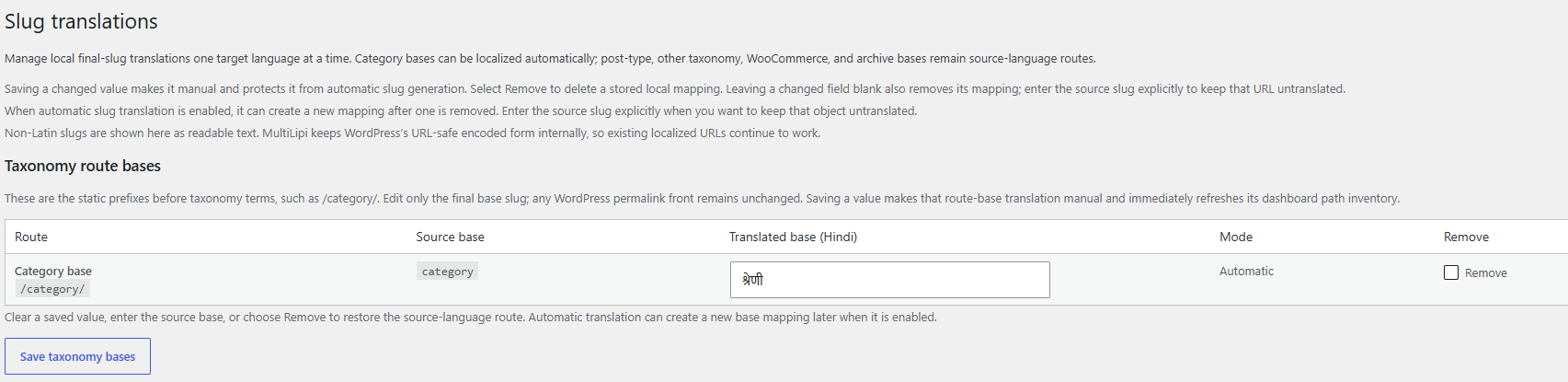
Basi dei percorsi di tassonomia: base di categoria localizzata, base di origine e modalità di traduzione
Per tradurre una base di percorso di tassonomia:
Apri MultiLipi → Traduzioni slug.
Individua il pannello delle basi dei percorsi di tassonomia sopra la tabella principale degli slug.
Trova la tassonomia che desideri localizzare (ad esempio, categoria, tag o una tassonomia personalizzata).
Inserisci la base tradotta nel campo della lingua di destinazione.
Fai clic su Salva per applicare la base del percorso localizzata.
/product/ rimangono percorsi nella lingua di origine e non vengono tradotte tramite il sistema di base dei percorsi di tassonomia.8.5 Modifica slug tradotti per post, pagine e prodotti
La tabella principale degli slug dei contenuti mostra tutte le mappature degli slug tradotti. Ogni riga contiene il titolo del contenuto, lo slug di origine, lo slug tradotto, la modalità di traduzione e i controlli per salvare o rimuovere la mappatura.
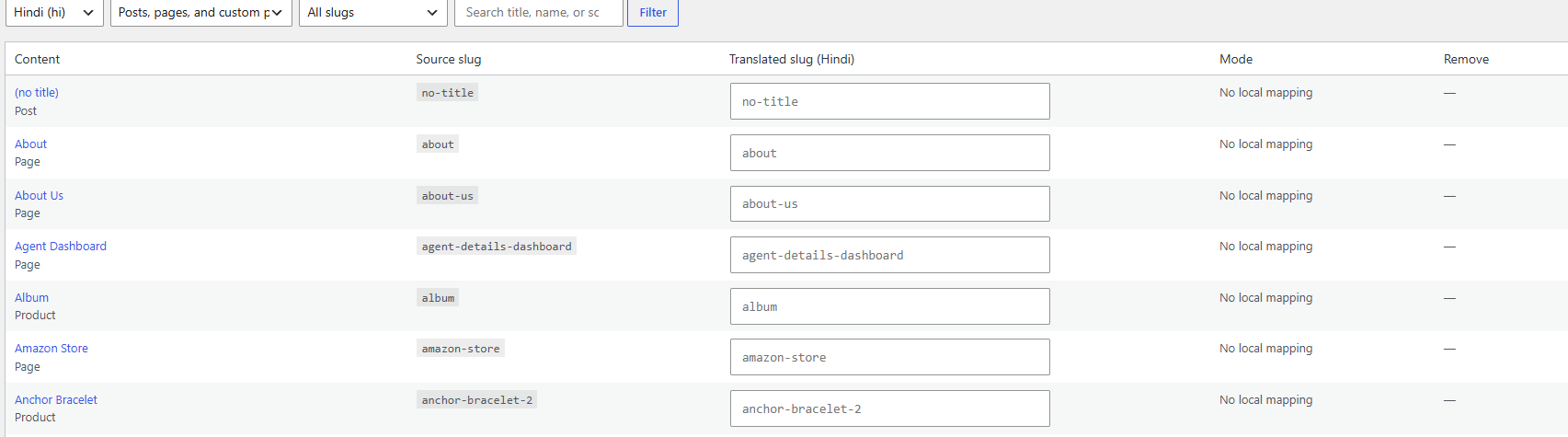
Tabella degli slug dei contenuti: Titolo del contenuto, Slug originale, Slug tradotto, Modalità e Controlli di rimozione
| Campo | Descrizione |
|---|---|
| Titolo del contenuto | Il titolo del post o della pagina WordPress per l'identificazione |
| Slug originale | Lo slug originale in inglese per il contenuto |
| Slug tradotto | Lo slug localizzato servito sotto la directory della lingua di destinazione |
| Modalità | Indica se lo slug è stato generato automaticamente o impostato manualmente |
| Rimuovere | Elimina la mappatura dello slug per questo elemento di contenuto |
Per tradurre manualmente uno slug:
Apri MultiLipi → Traduzioni slug.
Utilizza i filtri per individuare l'elemento di contenuto che desideri modificare.
Fai clic sul campo dello slug tradotto per quella riga.
Cancella il valore esistente e digita lo slug tradotto preferito.
Fai clic su Salva per quella riga per applicare la modifica.
Il plugin memorizza lo slug come una mappatura manuale (protetta).
Verifica che il nuovo URL si risolva correttamente in un browser.
Esempio: una pagina Chi siamo in hindi.
Slug originale
chi-siamoSlug tradotto in hindi
हमारे-बारे-मेंSlug dei prodotti WooCommerce
Gli slug dei prodotti WooCommerce vengono visualizzati in una tabella paginata separata sotto la tabella principale degli slug dei contenuti. Utilizza i controlli di paginazione per navigare tra cataloghi prodotti di grandi dimensioni e salvare gli slug visualizzati in blocchi.
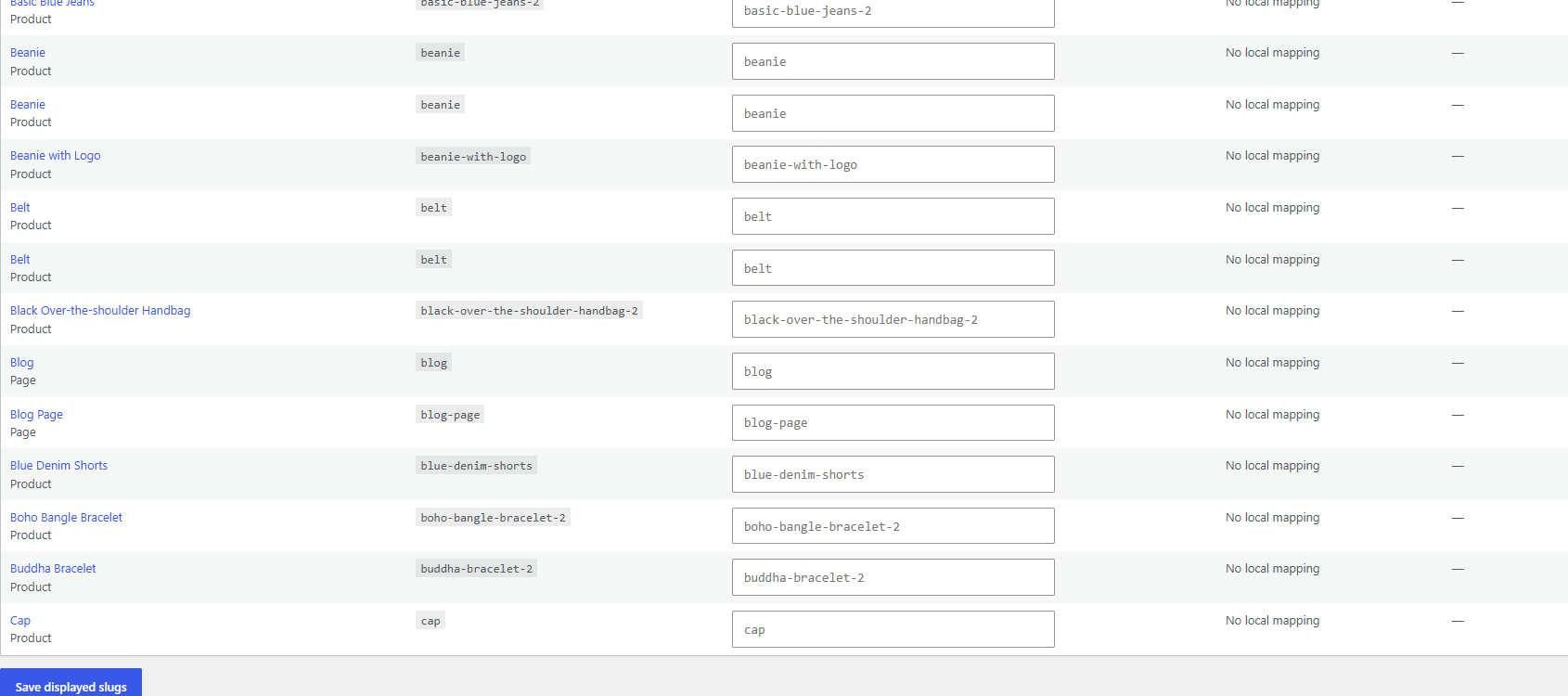
Gestione degli slug dei prodotti WooCommerce: elenchi prodotti paginati e salvataggio degli slug visualizzati
8.6 Modalità slug automatiche vs manuali
Automatico
MultiLipi genera lo slug tradotto utilizzando la traduzione AI. Se il contenuto sorgente cambia, lo slug potrebbe essere aggiornato automaticamente durante la pre-traduzione in background.
Manuale
L'amministratore ha impostato uno slug tradotto specifico. Gli slug manuali sono protetti dagli aggiornamenti automatici e non verranno sovrascritti durante le esecuzioni di pre-traduzione.
8.7 Gestione URL Unicode
Gli slug in hindi (Devanagari), punjabi (Gurmukhi) e altri script non latini sono caratteri URL validi secondo lo standard IRI RFC 3987. I browser li visualizzano nella loro forma nativa, ma i server e alcuni strumenti li codificano come sequenze percent-encoded.
Ad esempio, lo slug hindi हमारे-बारे-में potrebbe apparire percent-encoded come:
Suggerimento: Inserisci sempre lo slug tradotto nel suo script naturale. Il plugin memorizza e serve la forma Unicode, e i browser gestiscono la codifica automaticamente.
8.8 Prevenzione dei duplicati degli slug
MultiLipi applica la stessa logica di univocità di WordPress (wp_unique_post_slug). Se uno slug tradotto esiste già per un'altra pagina nella stessa directory linguistica, viene aggiunto automaticamente un suffisso numerico. Ad esempio, se /hi/सेवाएं/ è già in uso, un duplicato viene salvato come /hi/सेवाएं-2/.
8.9 Reindirizzamenti automatici
Quando un visitatore accede allo slug della lingua sorgente sotto una directory di lingua di destinazione — ad esempio, /hi/about-us/ — MultiLipi emette un reindirizzamento 302 verso lo slug tradotto. I seguenti tipi di richiesta sono esclusi dall'elaborazione del reindirizzamento: richieste HEAD, richieste AJAX e azioni di aggiunta al carrello di WooCommerce.
8.10 Rimuovere vs Mantenere gli slug non tradotti
| Azione | Risultato |
|---|---|
| Rimuovi mappatura | Elimina la mappatura; la traduzione automatica potrebbe ricrearla durante la successiva esecuzione della pre-traduzione |
| Salva manualmente lo slug originale | Mantiene lo slug della lingua sorgente come mappatura manuale protetta sotto la directory di destinazione |
| Salva uno slug tradotto personalizzato | Preserva l'URL localizzato preferito dall'amministratore e lo protegge dalla sovrascrittura automatica |
8.11 Come vengono archiviate le mappature degli slug
Le mappature degli slug tradotti vengono archiviate in una tabella dedicata del database di WordPress: ${wpdb->prefix}multilipi_slug_mappings. Ogni riga registra l'ID del tenant, la lingua di destinazione, il tipo di oggetto, l'ID dell'oggetto, lo slug di origine, lo slug tradotto, la modalità di traduzione (automatica o manuale) e i timestamp di creazione e aggiornamento.
8.12 Flusso di lavoro consigliato
Conferma che la traduzione degli slug sia abilitata nel tuo account MultiLipi e che il plugin abbia sincronizzato la configurazione più recente.
Abilita la pre-traduzione in background con ambito impostato su Contenuto della pagina e slug.
Consenti alla pre-traduzione di essere eseguita per le tue pagine, articoli e prodotti chiave.
Apri MultiLipi → Traduzioni slug e revisiona gli slug generati.
Modifica tutti gli slug che non riflettono accuratamente il significato nella lingua di destinazione.
Salva gli slug modificati: vengono archiviati come mappature manuali (protette).
Testa gli URL tradotti critici in un browser per confermare che vengano risolti correttamente.
Invia la sitemap multilingue a Google Search Console.
Monitora gli errori 404 sugli URL tradotti utilizzando un crawler o il rapporto di copertura di Search Console.
Esegui nuovamente la pre-traduzione dopo aver pubblicato nuovi contenuti per generare slug per le nuove pagine.
Importante: Una volta che un URL tradotto è indicizzato pubblicamente, modificarlo potrebbe influire sulla navigazione e sul rilevamento da parte dei motori di ricerca. Pianifica attentamente le modifiche agli slug e implementa reindirizzamenti dai vecchi URL tradotti a quelli nuovi quando necessario.
9. Dati del plugin e ripristino
Elimina tutti i dati del plugin MultiLipi archiviati e ricomincia da capo se necessario.
9.1 Naviga verso l'opzione di ripristino
Nell'area di amministrazione di WordPress, vai su MultiLipi → Impostazioni e scorri fino alla fine della pagina. La sezione Elimina tutti i dati memorizzati si trova lì.

Elimina tutti i dati memorizzati: conferma amministrativa e controlli di ripristino del plugin
9.2 Quali dati vengono rimossi
Eliminati al ripristino
Credenziali API memorizzate
Impostazioni del plugin e valori di configurazione
Configurazione della lingua salvata
Record della cache di traduzione
Mappature degli slug tradotti
Dati dell'indice di ricerca multilingue
Tabelle del database gestite dal plugin
Transient memorizzati nella cache
Lavori di traduzione in background pianificati
9.3 Cosa non viene rimosso
Conservato dopo il ripristino
Articoli, pagine e tipi di post personalizzati di WordPress
Prodotti e ordini di WooCommerce
File della libreria multimediale
Account utente e ruoli
Temi attivi e altri plugin
9.4 Come eliminare i dati del plugin
Vai su MultiLipi → Impostazioni e scorri fino in fondo.
Leggi attentamente l'avviso di eliminazione dei dati.
Seleziona la casella di conferma: "Comprendo che tutti i dati del plugin MultiLipi verranno eliminati definitivamente."
Fai clic su Elimina tutti i dati archiviati.
Attendi il ricaricamento della pagina e conferma il messaggio di successo.
Il ripristino è protetto da un nonce di WordPress (token di sicurezza), un controllo delle funzionalità (solo gli amministratori possono attivarlo) e la casella di controllo di conferma obbligatoria. Tutte e tre le misure di sicurezza devono essere soddisfatte affinché l'eliminazione proceda.
9.5 Riconfigurazione dopo il ripristino
Recupera la tua chiave API MultiLipi dalla dashboard dell'account MultiLipi.
Vai su MultiLipi → Impostazioni e inserisci la tua chiave API.
Fai clic su Recupera e applica configurazione per sincronizzare le impostazioni del tuo account.
Apri la sezione Directory delle lingue di destinazione e riabilita le tue lingue di destinazione.
Imposta la policy di routing per ogni directory linguistica abilitata.
Abilita la sitemap XML multilingue se necessario.
Riabilita e configura la ricerca multilingue se necessario.
Imposta l'ambito della pre-traduzione in background e riabilita la cache delle traduzioni.
Consenti alla pre-traduzione di essere eseguita prima di inviare nuovamente la sitemap ai motori di ricerca.
10. Checklist di configurazione
Usa questa checklist per confermare di aver completato ogni passaggio della configurazione.
Connessione e configurazione
Chiave API inserita e salvata nelle Impostazioni del plugin
Recupero e applicazione della configurazione completati con successo
Dettagli della configurazione visualizzati, espansi e revisionati
Lingua sorgente confermata come corretta
Le lingue di destinazione previste sono elencate
I flag delle funzionalità corrispondono alla configurazione del tuo account MultiLipi
Directory linguistiche
Ogni lingua di destinazione abilitata nelle Directory delle lingue di destinazione
Policy di routing della directory selezionata per ogni lingua
Impostazioni salvate e URL delle directory linguistiche testati
Nessun errore 404 sugli URL root delle directory linguistiche
Prevenzione dei conflitti verificata — nessun prefisso linguistico nidificato
Traduzione degli slug URL
Flag di traduzione degli slug confermato come abilitato nella configurazione del backend
Ambito di pre-traduzione in background configurato
Slug di pagine e post chiave revisionati nella dashboard delle traduzioni degli slug
Slug generati automaticamente in modo impreciso corretti manualmente
Basi dei percorsi di tassonomia tradotte ove applicabile
URL tradotti testati e risolti correttamente nel browser
Reindirizzamenti 301/302 confermati come funzionanti dagli slug di origine alle directory di destinazione
SEO multilingue
Sitemap XML multilingue abilitata
URL della sitemap verificato come accessibile nel browser
robots.txt aggiornato con l'URL della sitemap
Sitemap inviata a Google Search Console
Annotazioni hreflang confermate nella sitemap
SEO per directory ibride configurato se si utilizza il routing ibrido
URL canonici verificati sulle pagine WordPress native nelle directory ibride
Compatibilità della sitemap con il plugin SEO confermata
Ricerca e prestazioni
Ricerca multilingue abilitata se richiesta
Fallback on-demand testato con un termine di ricerca non tradotto
Decisione sull'indicizzazione guidata dai visitatori presa e configurata
Caching delle traduzioni abilitato e durata della cache impostata
Pre-traduzione in background in esecuzione per i contenuti chiave
WP-Cron confermato operativo nell'ambiente di hosting
Interazione della cache con plugin di caching di terze parti revisionata
Verifica del Frontend
Ogni directory di lingua abilitata testata in un browser
Selettore di lingua o navigazione confermati funzionanti tra le lingue
Ricerca testata in almeno una lingua di destinazione
URL degli slug tradotti confermati come risolti verso i contenuti tradotti
URL della sitemap controllati a campione per verificarne l'accuratezza
Test del browser mobile completato per almeno una directory linguistica
11. Risoluzione dei problemi
Diagnostica e risolvi i problemi comuni con il plugin WordPress.
Chiave API salvata ma le lingue non appaiono
Possibili motivi
La chiave API è stata inserita in modo errato o appartiene a un progetto diverso.
Non è stato fatto clic su Recupera e applica configurazione dopo aver salvato la chiave.
Le lingue di destinazione non sono state abilitate nel tuo account MultiLipi.
Soluzione consigliata
Reinserisci la tua chiave API, fai clic su Recupera e applica configurazione, quindi espandi Visualizza dettagli configurazione per confermare che le lingue di destinazione appaiano nella tabella di configurazione.
La directory linguistica restituisce un errore 404
Possibili motivi
La directory linguistica non è stata abilitata nella sezione Directory delle lingue di destinazione.
Le impostazioni dei permalink di WordPress non sono state salvate nuovamente dopo l'abilitazione di una nuova directory linguistica.
La politica di routing è in conflitto con una struttura dei permalink di WordPress esistente.
Soluzione consigliata
Abilita la lingua nelle directory della lingua di destinazione, salva le impostazioni, quindi visita Impostazioni WordPress → Permalink e fai clic su Salva modifiche per aggiornare le regole di riscrittura senza apportare modifiche.
Sitemap multilingue non disponibile
Possibili motivi
La sitemap non è abilitata nelle impostazioni SEO e di ricerca.
Il progetto è configurato per utilizzare la traduzione solo tramite browser, che non supporta le sitemap generate dal server.
Un plugin in conflitto sta fornendo una risposta all'URL della sitemap.
Soluzione consigliata
Verifica che la casella di controllo per abilitare la sitemap sia selezionata e salvata. Conferma nel tuo account MultiLipi che la traduzione lato server sia attiva. Disattiva temporaneamente altri plugin SEO o di caching per verificare la presenza di conflitti.
Gli slug URL tradotti sono ancora in inglese
Possibili motivi
Il flag di traduzione dello slug non è abilitato nel tuo account MultiLipi.
La pre-traduzione in background non è stata completata per il contenuto interessato.
La configurazione del plugin non è stata sincronizzata da quando è stata abilitata la traduzione dello slug.
Soluzione consigliata
Controlla il flag di traduzione dello slug nei dettagli di configurazione della Vista. Se risulta false, accedi al tuo account MultiLipi e abilita la funzionalità, quindi esegui nuovamente la sincronizzazione. Se è abilitata, verifica che la pre-traduzione in background sia stata eseguita.
Lo slug tradotto manualmente continua a cambiare
Possibili motivi
Lo slug è stato salvato senza passare esplicitamente alla modalità manuale.
La pre-traduzione in background sta sovrascrivendo gli slug generati automaticamente.
Soluzione consigliata
Apri le traduzioni dello Slug, individua lo slug interessato, inserisci il valore desiderato e fai clic su Salva per quella riga. Gli slug salvati diventano mappature manuali (protette) che la pre-traduzione non sovrascriverà.
La mappatura dello slug rimossa è riapparsa
Possibili motivi
La pre-traduzione in background ha ricreato la mappatura dopo che era stata rimossa.
Il contenuto è stato incluso in un'esecuzione di pre-traduzione attivata da una nuova pubblicazione o aggiornamento.
Soluzione consigliata
Se desideri impedire la ricreazione automatica, salva lo slug sorgente o uno slug tradotto preferito come mappatura manuale invece di rimuovere la riga.
L'URL in hindi o punjabi appare codificato in percentuale
Possibili motivi
Il browser o il sistema operativo sta visualizzando la forma grezza codificata in percentuale dell'URL.
Il link è stato copiato da un sistema che non decodifica gli URL Unicode.
Soluzione consigliata
Questo è un comportamento previsto per gli ambienti che visualizzano la codifica grezza. I browser moderni mostrano solitamente la forma Unicode decodificata nella barra degli indirizzi. L'URL è valido e viene risolto correttamente indipendentemente dalla codifica.
La ricerca tradotta non restituisce risultati
Possibili motivi
L'indice di ricerca multilingue non è stato ancora popolato per il termine cercato.
Il parametro della query di ricerca non corrisponde a quello configurato in MultiLipi.
La ricerca multilingue non è abilitata o le impostazioni non sono state salvate.
Soluzione consigliata
Confermare che la ricerca multilingue sia abilitata e salvata. Controllare la configurazione della traduzione della query in Visualizza dettagli configurazione. Se l'indice è vuoto, abilitare il fallback on-demand ed eseguire nuovamente la ricerca per avviare la creazione dell'indice.
La traduzione in background non avanza
Possibili motivi
WP-Cron è disabilitato o non è in esecuzione nell'ambiente di hosting.
L'indicizzazione della ricerca guidata dai visitatori è abilitata, il che disabilita la pre-traduzione in background.
L'ambito della pre-traduzione è impostato solo sugli Slug, ma è prevista la traduzione dei contenuti.
Soluzione consigliata
Conferma che WP-Cron sia operativo utilizzando un plugin di test cron o un trigger cron lato server. Verifica che l'indicizzazione guidata dai visitatori non sia abilitata se hai bisogno della pre-traduzione in background. Verifica che l'ambito della pre-traduzione corrisponda alle tue aspettative.
La traduzione mostra contenuti meno recenti
Possibili motivi
La traduzione memorizzata nella cache non è scaduta e riflette ancora una versione precedente del contenuto.
La pre-traduzione in background non è stata rieseguita dopo l'aggiornamento del contenuto.
Soluzione consigliata
Riduci temporaneamente la durata della cache del server o svuota la cache degli oggetti di WordPress e le cache di eventuali plugin di caching di terze parti. Avvia un'esecuzione di pre-traduzione per il contenuto interessato per rigenerare la traduzione.
Domande Frequenti
Domande comuni sul plugin WordPress MultiLipi.
D.Ho bisogno di un account MultiLipi prima di installare il plugin?
Sì. Il plugin richiede una chiave API MultiLipi valida, che viene generata da un account MultiLipi. Sarà inoltre necessario configurare le lingue di origine e di destinazione in MultiLipi prima che il plugin possa sincronizzare la sua configurazione.
D.Cosa succede se salvo la chiave API errata?
Il plugin tenterà di recuperare la configurazione utilizzando la chiave inserita. Se la chiave non è valida, il recupero fallirà e apparirà un avviso. È sufficiente reinserire la chiave corretta e fare nuovamente clic su Recupera e applica configurazione.
D.Posso utilizzare il plugin con una configurazione multisito su sottodominio o sottodirectory?
Il plugin è progettato per installazioni WordPress a sito singolo. La compatibilità con le reti WordPress Multisite dipende dalla configurazione specifica. Contatta il supporto MultiLipi per una guida specifica per la tua configurazione.
D.L'abilitazione di una directory di lingua influirà sugli URL della lingua di origine?
No. Le directory linguistiche utilizzano prefissi con codice lingua (ad esempio, /hi/ per l'hindi). Gli URL della lingua di origine rimangono invariati nel dominio principale.
D.Posso utilizzare la traduzione degli slug di MultiLipi insieme a un altro plugin di traduzione?
Ciò dipende dall'altro plugin. Una logica di gestione degli slug in conflitto tra due plugin può causare un comportamento imprevedibile degli URL. Esegui test approfonditi in un ambiente di staging prima di utilizzare MultiLipi insieme a un altro plugin di traduzione.
D.Quanto tempo richiede il completamento della pre-traduzione in background?
Il tempo di elaborazione dipende dal numero di pagine, articoli e prodotti sul tuo sito e dal numero di lingue di destinazione. Per siti di grandi dimensioni, la pre-traduzione può richiedere diverse ore o giorni per completare un ciclo completo.
D.La sitemap multilingue sostituisce la mia sitemap esistente?
No. La sitemap di MultiLipi è un indice di sitemap separato disponibile al proprio URL. Il tuo plugin SEO esistente continua a generare la propria sitemap. Puoi inviarle entrambe a Google Search Console in modo indipendente.
D.Devo configurare hreflang manualmente?
No. MultiLipi gestisce automaticamente l'annotazione hreflang all'interno della sitemap XML multilingue e nei tag head a livello di pagina per le pagine tradotte. Per scenari di routing ibrido, consulta la sezione SEO della directory ibrida per confermare il corretto output di canonical e hreflang.
D.Qual è la differenza tra le modalità slug automatica e manuale?
Gli slug automatici vengono generati dalla traduzione di MultiLipi e possono essere aggiornati durante le esecuzioni di pre-traduzione in background. Gli slug manuali sono impostati esplicitamente da un amministratore e sono protetti dalla sovrascrittura automatica.
D.I visitatori possono effettuare ricerche nella loro lingua madre senza alcuna configurazione?
La ricerca multilingue deve essere esplicitamente abilitata nelle impostazioni del plugin. Una volta abilitata, i visitatori possono inviare query di ricerca nella loro lingua dalla directory della lingua e ricevere risultati tradotti corrispondenti.
D.Cosa succede ai miei slug tradotti se ripristino il plugin?
Tutte le mappature degli slug tradotti memorizzate nel database verranno eliminate. Sarà necessario consentire la pre-traduzione per rigenerare automaticamente gli slug, oppure reinserire manualmente le traduzioni degli slug dopo aver riconfigurato il plugin.
D.WooCommerce è supportato?
Sì. Il plugin supporta la traduzione degli slug dei prodotti WooCommerce tramite l'apposita tabella degli slug dei prodotti WooCommerce nella dashboard delle traduzioni degli slug. La ricerca multilingue trova corrispondenze anche nei titoli e nelle descrizioni dei prodotti WooCommerce.
D.Posso tradurre i termini di tassonomia come categorie e tag?
Sì. Il sistema di base del percorso di tassonomia consente di tradurre il prefisso del percorso (ad esempio, /category/ → /श्रेणी/) e il singolo slug del termine (ad esempio, /news/ → /खबरें/) in modo indipendente.
D.Cosa fa il marcatore di generazione della configurazione?
Il marcatore è un timestamp o un token di versione memorizzato insieme a ciascun valore sincronizzato. Consente al plugin di rilevare quando un valore di configurazione è stato recuperato l'ultima volta. Se si recupera nuovamente la configurazione, vengono accettati solo i valori dell'ultimo recupero, impedendo l'applicazione di configurazioni obsolete o parziali.
D.Dove posso ottenere supporto se non riesco a risolvere un problema?
Visita il Centro assistenza di MultiLipi per ulteriore documentazione o contatta direttamente il supporto di MultiLipi tramite la pagina dei contatti su multilipi.com.