
L'app Wix MultiLipi ti aiuta a tradurre il tuo sito web Wix in più lingue, gestire contenuti multilingue e configurare la SEO internazionale da una dashboard centralizzata. Che tu stia gestendo un sito aziendale, un negozio online, un blog o un progetto Wix gestito da un'agenzia, MultiLipi collega il tuo sito alla sua piattaforma di traduzione cloud in modo da poter offrire esperienze localizzate ai visitatori di diversi mercati.
Con MultiLipi per Wix (v1.0 Enterprise), puoi collegare il tuo sito web Wix utilizzando una Project Key univoca, abilitare il runtime di traduzione, visualizzare un selettore di lingua mobile, gestire le lingue supportate, applicare regole terminologiche e configurare i riferimenti hreflang per i motori di ricerca internazionali.
Prima di iniziare
Assicurati di avere tutto pronto prima di iniziare l'integrazione.
Requisiti
Sito web Wix attivo creato con Wix Studio o Wix Editor
Autorizzazioni di amministratore o di gestione del sito appropriate
Accesso alla tua Dashboard Wix su manage.wix.com
Un account MultiLipi attivo
Lingua sorgente del tuo sito web e lingue di destinazione previste
App MultiLipi per Wix installata sul sito che desideri tradurre
Cosa imparerai
Come MultiLipi si integra con Wix attraverso tre componenti principali
Come creare un progetto MultiLipi e generare il tuo script di integrazione
Come accedere e navigare nell'app MultiLipi all'interno di Wix
Come collegare il tuo sito web Wix utilizzando la tua Project Key
Come verificare il tuo sito web collegato e le impostazioni della lingua sincronizzate
Come configurare il codice personalizzato Wix e i tag hreflang SEO multilingue
Come utilizzare e posizionare il selettore di lingua mobile
Come gestire lingue, glossari e analisi delle traduzioni
Come disconnettere o riconnettere in sicurezza il tuo progetto MultiLipi
1. Comprendere come MultiLipi funziona con Wix
Tre componenti lavorano insieme per offrire un'esperienza Wix multilingue.
MultiLipi si integra con Wix attraverso la sua applicazione Wix, il motore di traduzione cloud e il runtime di traduzione del sito web. Questi componenti lavorano insieme per connettere il tuo sito, recuperare le impostazioni della lingua disponibili e fornire funzionalità multilingue ai visitatori.
1.1 I tre componenti dell'integrazione Wix di MultiLipi
App della dashboard di Wix
Un'interfaccia di gestione integrata all'interno della tua Dashboard Wix. Collega il tuo sito, visualizza lo stato, controlla le lingue sottoscritte e accedi alla Dashboard Cloud di MultiLipi.
Motore di traduzione cloud
La piattaforma cloud gestisce la configurazione della lingua di origine e di destinazione, l'elaborazione delle traduzioni, la memorizzazione nella cache, i glossari personalizzati, l'autorizzazione del progetto e l'analisi.
Runtime di traduzione del sito web
Un file JavaScript ospitato su CDN responsabile del selettore di lingua mobile e della localizzazione dei contenuti frontend sul tuo sito Wix live.
1.2 L'URL dello script di runtime
Il runtime di traduzione viene fornito da:
1.3 Come funziona l'integrazione
Crei un progetto nella Dashboard di MultiLipi
MultiLipi genera i dettagli di integrazione del progetto e la Chiave del Progetto
Colleghi l'app Wix utilizzando quella Chiave del Progetto
L'app convalida il progetto e sincronizza le lingue autorizzate
Il runtime di traduzione viene attivato per il sito web collegato
Verifichi l'installazione dalla Dashboard di MultiLipi
I visitatori possono accedere all'esperienza multilingue supportata
2. Crea il tuo progetto MultiLipi e genera lo script Wix
Configura il tuo progetto di traduzione e recupera lo script di integrazione prima di connetterti a Wix.
2.1 Apri la dashboard di MultiLipi
Visita dashboard.multilipi.com e accedi al tuo account MultiLipi. Dalla dashboard principale, fai clic su + Aggiungi nuovo progetto e seleziona Wix come piattaforma del tuo sito web.
2.2 Inserisci i dettagli del tuo sito web
Durante la creazione del progetto, fornisci il tuo dominio Wix, ad esempio https://www.yourbrand.com. Quindi seleziona la tua lingua di origine (la lingua in cui è scritto il contenuto originale) e le tue lingue di destinazione come hindi, spagnolo, francese o tedesco. Le lingue disponibili dipendono dal tuo abbonamento a MultiLipi.
2.3 Apri la schermata di verifica dello script
Durante l'onboarding, MultiLipi visualizza lo snippet di integrazione del sito web nella schermata Verifica script passaggio. Questa schermata include il codice generato, lo stato dell'installazione e i controlli di verifica dello script.
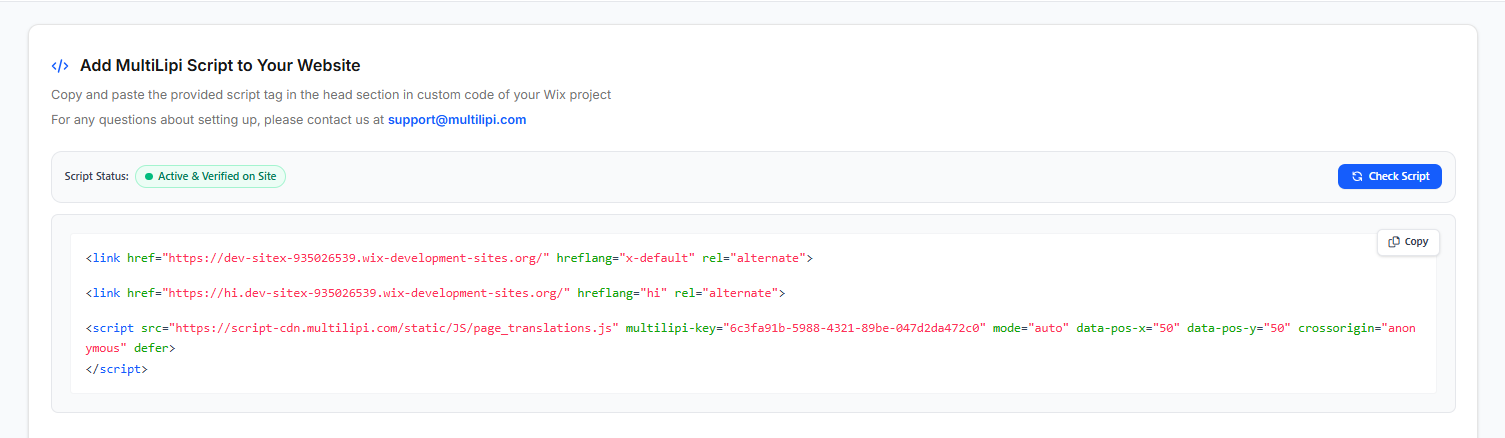
Figura 1.1 — MultiLipi Onboarding: Script di integrazione, stato di verifica e pulsante di controllo script
2.4 Comprendere lo script di integrazione generato
Lo snippet generato contiene diversi elementi chiave:
Riferimenti alternativi Hreflang — Elementi di collegamento HTML che identificano le alternative linguistiche come hreflang="hi" per l'hindi e hreflang="x-default" per l'URL di fallback.
URL del runtime di traduzione — Il componente JavaScript ospitato su CDN caricato da script-cdn.multilipi.com.
Chiave del progetto — Un UUID univoco di 36 caratteri tramite l'attributo multilipi-key utilizzato per autenticare la connessione.
Selettore di lingua automatico — Configurato tramite mode="auto" per visualizzare automaticamente il widget mobile.
Posizione del selettore — Controllata dagli attributi data-pos-x e data-pos-y — ad esempio data-pos-x="90" data-pos-y="90" per il posizionamento in basso a destra.
2.5 Copia le informazioni di integrazione
Individua il blocco di codice generato nella schermata Verifica Script
Fai clic su Copia per copiare lo snippet completo
Tieni lo snippet a portata di mano per il processo di installazione
Identifica la tua Chiave Progetto dalla configurazione generata
Nota: puoi trovare la Chiave Progetto anche in seguito in Impostazioni Progetto → Configurazione
3. Accedi all'app MultiLipi nella Dashboard di Wix
Trova e apri la schermata di gestione di MultiLipi all'interno della tua area di amministrazione Wix.
3.1 Apri la Dashboard del tuo sito web Wix
Visita manage.wix.com ed effettua l'accesso. Se il tuo account gestisce più siti web, seleziona il sito Wix che desideri collegare.
3.2 Trova l'app MultiLipi
Individua App nella barra laterale della Dashboard di Wix
Apri la sezione delle app installate
Seleziona MultiLipi per aprire la schermata di gestione all'interno di Wix
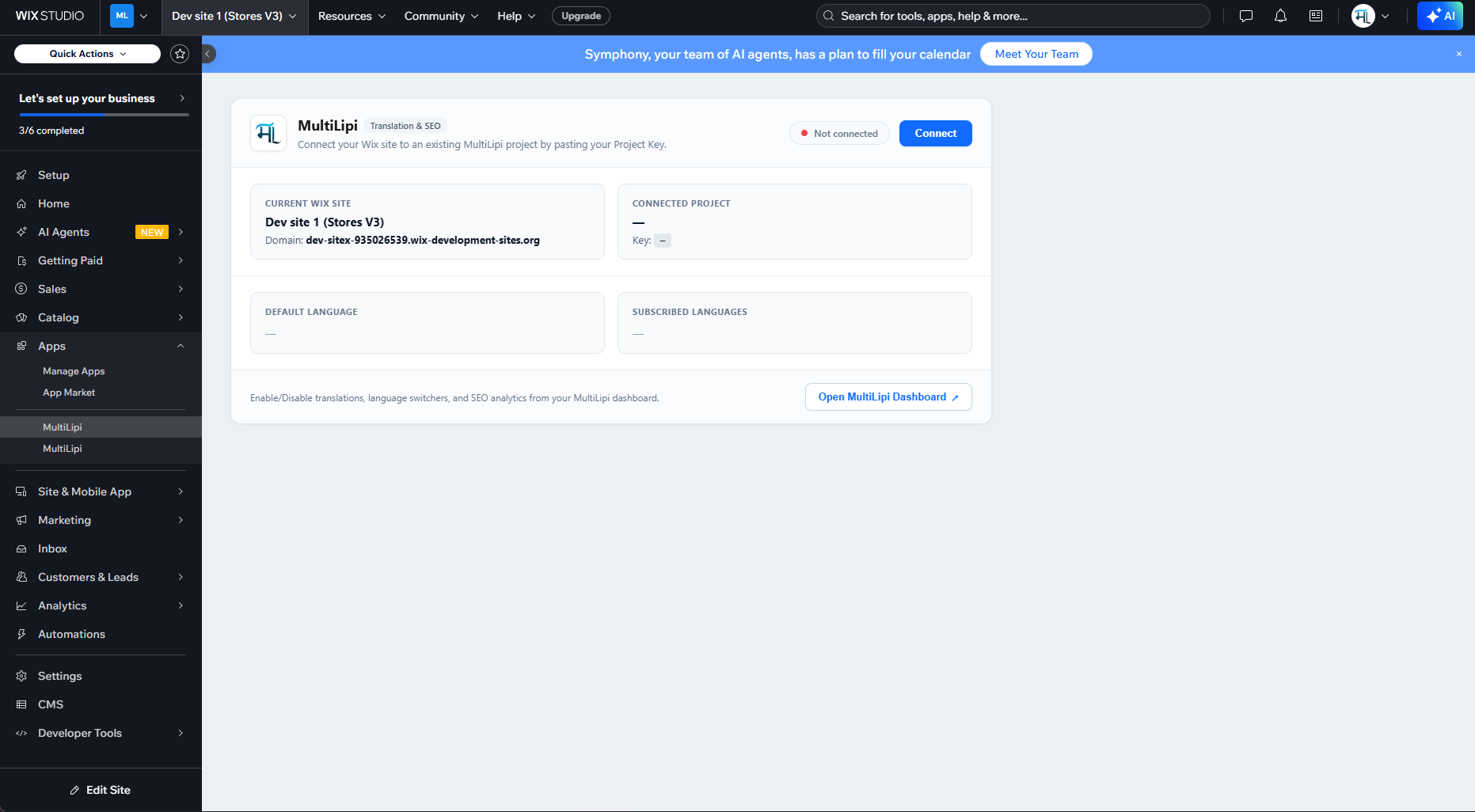
Figura 2.1 — App Wix MultiLipi: Dashboard iniziale disconnessa
3.3 Comprendere la dashboard disconnessa
La dashboard di MultiLipi contiene diverse schede informative. Prima di collegare un progetto:
| Scheda | Cosa mostra |
|---|---|
| Stato della connessione | Non connesso — con un pulsante Connetti |
| SITO WIX ATTUALE | Il nome del sito e il dominio attualmente selezionati in Wix |
| PROGETTO CONNESSO | Vuoto finché un progetto non viene associato a questo sito |
| LINGUA PREDEFINITA | Vuoto finché non viene recuperata la configurazione del progetto |
| LINGUE SOTTOSCRITTE | Lingue di destinazione dopo la connessione |
| Apri la dashboard di MultiLipi | Collegamento esterno alla tua configurazione cloud completa |
4. Collega il tuo sito Wix utilizzando la chiave di progetto MultiLipi
Associa il tuo sito Wix al progetto che hai creato nella dashboard di MultiLipi.
4.1 Apri il modale di connessione
Dalla dashboard dell'app MultiLipi, fai clic su Connetti. Appare una finestra di dialogo intitolata Connetti progetto MultiLipi.
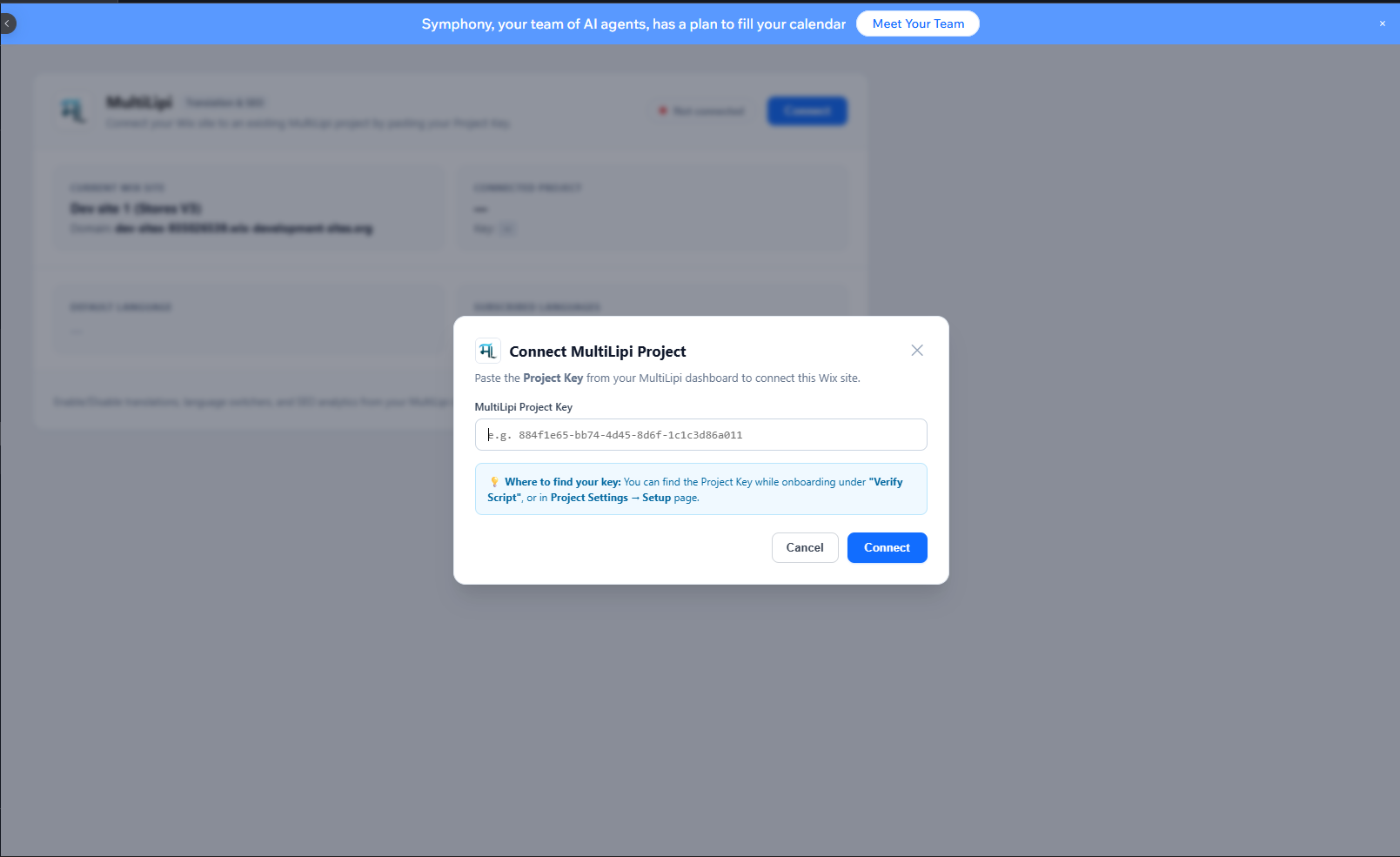
Figura 3.1 — Connetti progetto MultiLipi: Input chiave progetto e controlli di connessione
4.2 Inserisci la tua chiave progetto
All'interno della finestra di dialogo, individua Chiave progetto MultiLipi e incolla la chiave copiata dalla schermata di onboarding di MultiLipi. La chiave utilizza un identificatore in stile UUID. Conferma:
Hai copiato l'intera chiave senza spazi aggiuntivi prima o dopo di essa
La chiave appartiene al progetto corretto
Il progetto è configurato per il dominio Wix che si sta connettendo
La configurazione linguistica del progetto è impostata
4.3 Come funziona la connessione tramite chiave progetto
Validazione del progetto
L'integrazione Wix comunica con il cloud di MultiLipi per convalidare la chiave progetto inviata e verificare l'autorizzazione.
Verifica del dominio
Il backend verifica se il progetto è autorizzato per il dominio Wix selezionato per prevenire l'uso non autorizzato tra siti diversi.
Archiviazione sicura
L'app memorizza le informazioni di connessione in una raccolta backend Wix protetta denominata multilipiSettings.
Attivazione dello script
L'app utilizza la funzionalità di script incorporato di Wix per attivare il runtime di traduzione MultiLipi sul sito web collegato.
4.4 Cosa succede se la connessione fallisce?
Se l'app visualizza Chiave del progetto non valida o errore nel recupero delle lingue:
Conferma che la chiave sia stata copiata correttamente senza spazi iniziali o finali
Verifica che il progetto MultiLipi esista ancora nella tua dashboard
Controlla che il dominio del progetto corrisponda al dominio del tuo sito web Wix
Conferma che la configurazione linguistica del progetto sia impostata correttamente
Riprova la connessione
5. Verifica il tuo sito web Wix connesso
Conferma che l'app Wix e MultiLipi Cloud stiano comunicando correttamente.
5.1 Esamina la dashboard connessa
Torna all'app MultiLipi all'interno di Wix. Lo stato della connessione dovrebbe ora mostrare Connesso. Il pulsante originale Connetti è sostituito da un'opzione Disconnetti.
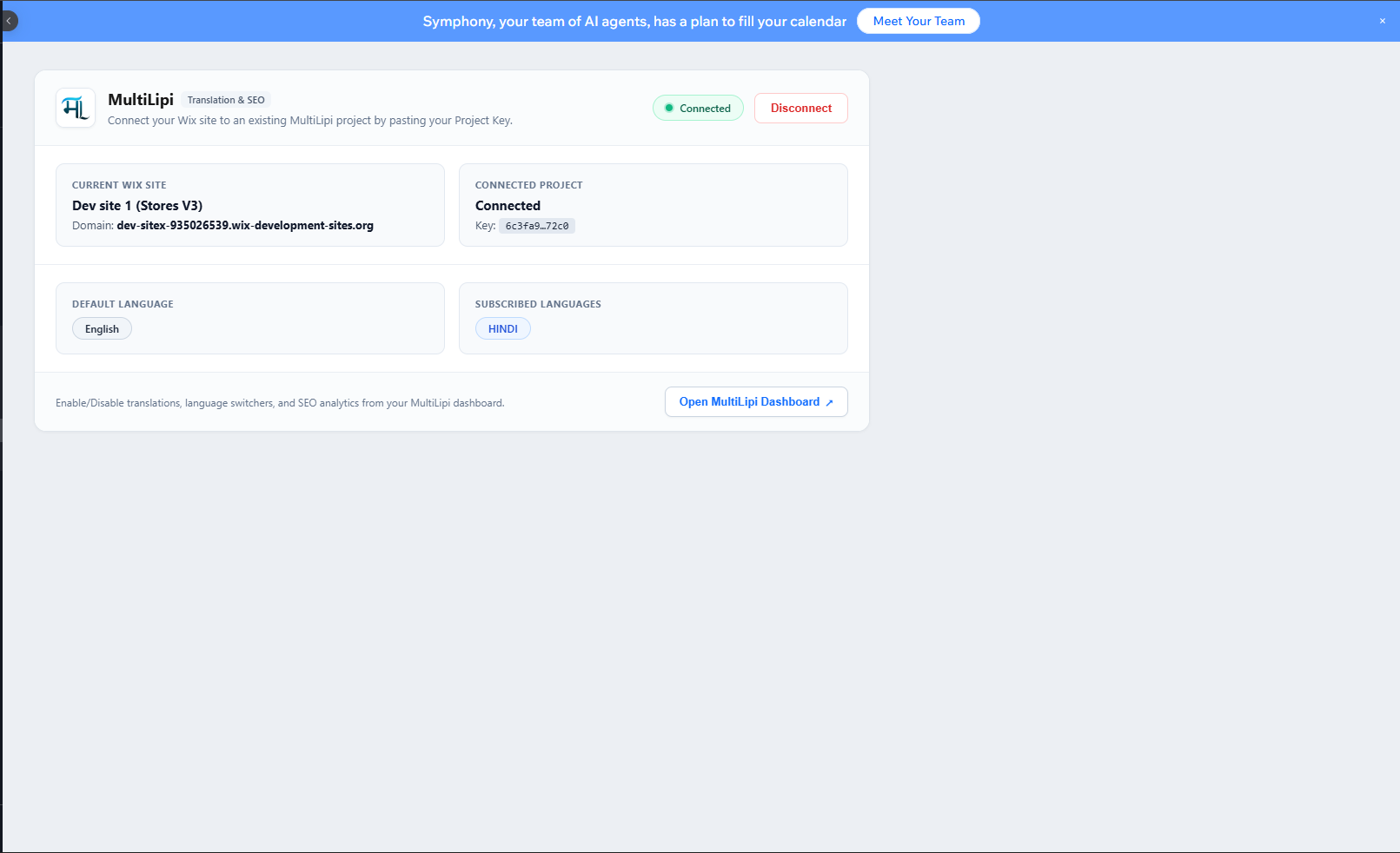
Figura 4.1 — App Wix MultiLipi: Dashboard connessa, lingua predefinita e lingue sottoscritte
5.2 Verifica le schede della dashboard
Sito Wix attuale — Conferma che il nome del sito e il dominio visualizzati siano corretti per il sito web che intendevi connettere.
Progetto connesso — Mostra la connessione attiva con una parte oscurata della tua Project Key per motivi di sicurezza.
Lingua predefinita — Verifica che la lingua di origine corrisponda al tuo progetto MultiLipi (ad es. inglese).
Lingue sottoscritte — Conferma che tutte le lingue di destinazione configurate appaiano (ad es. hindi, spagnolo, tedesco). Se una lingua manca, controlla il tuo progetto in MultiLipi.
5.3 Verifica completa dello script
Torna alla dashboard di MultiLipi e apri il tuo progetto Wix
Vai al passaggio Verifica script
Fai clic su Verifica script e attendi il risultato della verifica
Quando la verifica ha esito positivo, lo stato cambia in Attivo e verificato sul sito.
6. Configura il codice personalizzato Wix e la SEO multilingue
Facoltativamente, distribuisci manualmente lo snippet di integrazione e configura hreflang per la ricerca internazionale.
6.1 Quando dovresti usare il codice personalizzato Wix?
L'installazione manuale del codice personalizzato è utile quando è necessario distribuire lo snippet di integrazione fornito tramite l'interfaccia di gestione del codice di Wix. Tuttavia, se l'app Wix di MultiLipi incorpora già correttamente il runtime richiesto, evita di aggiungere una copia duplicata.
6.2 Apri le impostazioni del codice personalizzato di Wix
Dalla dashboard di Wix, seleziona Impostazioni
Trova l'area delle impostazioni avanzate
Fai clic su Codice personalizzato
Seleziona + Aggiungi codice personalizzato
6.3 Configura il posizionamento del codice
Se utilizzi il metodo manuale, incolla lo snippet completo generato dal progetto e nominalo MultiLipi Traduzione e tag Hreflang. Utilizza queste impostazioni di posizionamento:
| Impostazione Wix | Configurazione |
|---|---|
| Aggiungi codice alle pagine | Tutte le pagine |
| Caricamento codice | Carica il codice una volta |
| Posiziona il codice in | Head |
6.4 Comprendere i tag Hreflang
Hreflang è un attributo HTML utilizzato per identificare alternative linguistiche o regionali. Lo snippet MultiLipi può includere riferimenti come:
Perché gli URL alternativi accurati sono importanti
Una configurazione hreflang correttamente impostata aiuta i motori di ricerca a comprendere le relazioni tra le versioni linguistiche. Ogni riferimento alternativo dovrebbe puntare alla corretta pagina localizzata accessibile pubblicamente.
Importante distinzione tecnica
L'aggiunta di link hreflang non rende automaticamente indicizzabile il contenuto tradotto tramite JavaScript. Ogni URL di lingua referenziato deve essere accessibile, mostrare la lingua prevista e fornire contenuti utilizzabili ai crawler.
7. Utilizza il selettore di lingua mobile e traduci la tua vetrina Wix
Configura, posiziona e testa il widget mobile sul tuo sito web Wix live.
7.1 Quali contenuti può tradurre MultiLipi?
Il manuale Wix descrive il supporto alla traduzione frontend per contenuti come:
7.2 Personalizza la posizione del widget mobile
data-pos-xControlla la coordinata orizzontale. 0 = estrema sinistra, 50 = centro, 100 = estrema destra.
data-pos-yControlla la coordinata verticale. 0 = alto, 50 = centro, 100 = basso.
7.3 Persistenza della preferenza linguistica
Il runtime documentato memorizza la preferenza linguistica selezionata dal visitatore nell'archiviazione di sessione del browser, consentendo al sito di riutilizzare tale preferenza durante la navigazione successiva all'interno della sessione del browser applicabile.
Esempio di percorso del visitatore
Il visitatore apre il tuo sito web in inglese
Seleziona l'hindi dal selettore della lingua
Il contenuto visibile idoneo viene tradotto in hindi
Il visitatore naviga verso un'altra pagina
Il runtime riutilizza la preferenza linguistica salvata per un'esperienza coerente
8. Gestisci lingue, glossari e analisi nel cloud di MultiLipi
Utilizza la dashboard di MultiLipi per una gestione dettagliata delle traduzioni oltre l'app Wix.
8.1 Aggiungi una nuova lingua di destinazione
Apri il tuo progetto sito web Wix in MultiLipi su dashboard.multilipi.com
Vai su Lingue e clicca su + Aggiungi lingua di destinazione
Seleziona la nuova lingua (ad esempio, giapponese dopo aver inizialmente configurato hindi e spagnolo)
Salva le modifiche
Quando l'app Wix recupera la sua configurazione aggiornata, la lingua apparirà nella LINGUE SOTTOSCRITTE scheda e diventerà disponibile nel selettore di lingua live.
8.2 Configura la terminologia e le regole del glossario
Apri Dashboard di MultiLipi → Glossario per gestire la terminologia di traduzione:
Non tradurre
Termini che devono rimanere invariati in ogni lingua: nomi di aziende, marchi di prodotti, espressioni specifiche del brand, abbreviazioni tecniche.
Traduzioni preferite
Termini che devono essere tradotti in modo coerente utilizzando una traduzione approvata. Utile per la terminologia del settore B2B, sanitario, finanziario o tecnico.
8.3 Esamina le analisi multilingue
La dashboard cloud di MultiLipi fornisce analisi che includono visualizzazioni di pagina per lingua di destinazione, pagine e prodotti frequentemente localizzati, e l'utilizzo di caratteri e parole per la traduzione. Questi report ti aiutano a comprendere quali lingue ricevono maggiore attività e dove concentrare il perfezionamento della terminologia.
9. Disconnetti o riconnetti il tuo progetto Wix MultiLipi
Rimuovi o ripristina in sicurezza la connessione tra Wix e il tuo progetto MultiLipi.
9.1 Quando dovresti disconnettere?
Passaggio da un progetto di sviluppo a un progetto di produzione
Modifica dell'organizzazione MultiLipi associata al sito web
Trasferimento della proprietà del sito web
Disabilitazione temporanea dell'integrazione durante lo sviluppo
9.2 Disconnetti il progetto
Naviga su Dashboard Wix → App → MultiLipi, conferma che il sito sia attualmente connesso e clicca su Disconnetti. Esamina e conferma il prompt. Il flusso di lavoro documentato rimuove la chiave di progetto archiviata localmente dal backend di Wix e disattiva la configurazione dello script incorporato gestito dall'app.
9.3 Cosa succede ai tuoi dati nel cloud MultiLipi?
La disconnessione dell'app Wix non elimina le traduzioni, i glossari o la configurazione del progetto archiviati nel tuo account cloud MultiLipi. Il progetto cloud rimane disponibile per un utilizzo futuro. Questa operazione è diversa dall'eliminazione del tuo progetto MultiLipi.
9.4 Riconnetti il tuo sito web
Apri l'app MultiLipi in Wix e fai clic su Connetti
Inserisci la Chiave Progetto MultiLipi appropriata
Completa la connessione e verifica le impostazioni della lingua sincronizzate
Torna alla Dashboard MultiLipi
Usa Verifica Script per controllare l'integrazione live
10. Risoluzione dei problemi comuni di integrazione Wix con MultiLipi
Diagnostica e risolvi i problemi più comuni riscontrati durante o dopo la configurazione.
⚠ Chiave progetto non valida o errore nel recupero delle lingue
Possibili cause
La chiave del progetto è stata incollata in modo errato
Il progetto non esiste più nel tuo account MultiLipi
Il dominio del progetto configurato non corrisponde al sito web Wix
La richiesta di convalida del backend non è andata a buon fine
Cosa fare
Apri la dashboard di MultiLipi e seleziona il tuo progetto
Vai su Impostazioni progetto → Configurazione e copia nuovamente la chiave del progetto
Conferma che il dominio configurato del progetto corrisponda esattamente al tuo dominio Wix
Riprova la connessione all'interno di Wix
⚠ Impossibile caricare le impostazioni salvate
Possibili cause
Problema di accesso o inizializzazione dei dati del backend Wix
Cosa fare
Aggiorna la dashboard di Wix e apri di nuovo l'app MultiLipi
Verifica se le informazioni di connessione vengono caricate
Se l'app è disconnessa, riprova con la chiave corretta
Se l'errore persiste, contatta l'assistenza con il messaggio visualizzato
⚠ Il selettore della lingua non viene visualizzato
Possibili cause
Il sito web Wix non è stato pubblicato
Lo script non è installato o attivo
Un'estensione del browser blocca lo script CDN
La connessione non è stata completata
Cosa fare
Conferma che l'app mostri lo stato Connesso
Apri la dashboard di MultiLipi e controlla lo stato dello script
Pubblica il tuo sito web Wix
Aprire il sito web pubblico in una finestra di navigazione in incognito con le estensioni disabilitate
⚠ La verifica dello script è ancora in corso
Possibili cause
Il tuo sito web non è pubblicato o richiede una password
Il dominio del progetto non è corretto
Il servizio di verifica non può accedere alla pagina
Cosa fare
Assicurarsi che il sito Wix sia accessibile pubblicamente
Confermare che il suo dominio corrisponda al progetto MultiLipi
Verificare che lo script di integrazione sia presente nella pagina live
Fare nuovamente clic su Verifica script
⚠ Una nuova lingua di arrivo non viene visualizzata
Possibili cause
La lingua non è stata aggiunta al progetto MultiLipi collegato
L'interfaccia di Wix non ha aggiornato la sua configurazione
Cosa fare
Aprire il proprio progetto in MultiLipi e controllare Lingue
Confermare che la lingua di arrivo sia configurata e salvare
Riaprire l'applicazione Wix di MultiLipi e verificare LINGUE SOTTOSCRITTE
Testare il selettore del negozio sul sito live
⚠ Il selettore della lingua appare due volte
Possibili cause
Il runtime potrebbe essere stato installato sia tramite l'app Wix che tramite il Codice Personalizzato Wix manuale
Cosa fare
Confermare che lo script incorporato dell'app Wix sia attivo
Apri Impostazioni di Wix → Codice Personalizzato e verifica la presenza di uno script di esecuzione aggiuntivo MultiLipi
Rimuovi o disabilita il codice di installazione duplicato
Pubblica e riesegui il test sul sito live
⚠ Alcuni elementi di Wix Store non sono tradotti
Possibili cause
Elementi dinamici visualizzati dalle applicazioni Wix o da componenti di terze parti dopo il caricamento iniziale della pagina
Cosa fare
Identifica quali elementi rimangono non tradotti
Conferma che la lingua di arrivo sia attiva
Riesegui il test dopo che l'elemento è stato visualizzato o aggiornato
Verifica se il glossario o le regole di esclusione influiscono sul testo
Contatta l'assistenza fornendo l'URL della pagina interessata e una descrizione del componente non tradotto
⚠ I tag Hreflang non sono visibili
Possibili cause
Il codice di integrazione non è stato pubblicato
Lo snippet è mancante o posizionato in modo errato
I tag vengono inseriti dinamicamente anziché nella risposta HTML iniziale
Cosa fare
Verifica che il sito sia pubblicato e ispeziona l'intestazione del documento
Rivedi lo snippet generato da MultiLipi e conferma gli URL alternativi
Verifica sia l'HTML iniziale sia il DOM visualizzato, ove pertinente
Per la verifica SEO, distinguere l'HTML sorgente restituito dal server dagli elementi inseriti successivamente tramite JavaScript
MultiLipi Checklist per il lancio della produzione Wix
Completare tutti i controlli prima di rendere il sito web tradotto disponibile al pubblico internazionale.
Configurazione del progetto
Connessione App Wix
Runtime di traduzione
SEO multilingue
Storefront ed esperienza del visitatore
Configurazione cloud
Domande Frequenti
Domande frequenti sull'integrazione Wix di MultiLipi.
Q Devo creare un progetto MultiLipi prima di collegare l'app Wix?
Q Dove trovo la mia Chiave Progetto MultiLipi?
Q Posso collegare MultiLipi a un sito web Wix Studio?
Q Devo incollare manualmente il codice JavaScript in Wix?
Q Posso tradurre il mio sito web Wix in più di una lingua?
Q Posso utilizzare MultiLipi con Wix Stores?
Q Posso personalizzare la posizione del selettore di lingua?
Q MultiLipi supporta le lingue con scrittura da destra a sinistra?
Q MultiLipi supporta la SEO multilingue su Wix?
Q MultiLipi traduce automaticamente i moduli Wix?
Q MultiLipi rallenterà il mio sito web Wix?
Q Posso gestire le regole del glossario per le mie traduzioni Wix?
Q Posso aggiungere altre lingue in seguito?
Q Cosa succede quando scollego MultiLipi da Wix?
Q La disconnessione rimuoverà il codice personalizzato (Custom Code) aggiunto manualmente in Wix?
Q Posso ricollegare un progetto MultiLipi esistente?
Q L'integrazione funziona con un dominio di sviluppo Wix?
Q Dove posso ottenere assistenza con l'integrazione Wix di MultiLipi?
Conclusione
L'app Wix di MultiLipi integra la traduzione del sito web, la gestione multilingue e la configurazione SEO internazionale in un flusso di lavoro connesso tra Wix e MultiLipi Cloud.
Il processo di configurazione inizia creando un progetto MultiLipi, ottenendo la relativa Chiave di Progetto e collegando tale progetto tramite l'app MultiLipi nella tua Dashboard Wix. Una volta connesso, puoi verificare l'installazione, gestire le tue lingue di destinazione, configurare la terminologia di traduzione e fornire ai visitatori un selettore di lingua mobile.
Prima del lancio, testa sempre l'integrazione sul sito web pubblicato, in particolare la navigazione, i moduli, i componenti dello store, i layout per dispositivi mobili e la selezione della lingua. Con la configurazione corretta, MultiLipi ti aiuta a gestire esperienze Wix multilingue da una piattaforma di traduzione centralizzata, mantenendo intatti il tuo sito web Wix esistente e il suo flusso di lavoro di progettazione.