

Uno dei problemi più comuni legati alla traduzione di un sito web è che la barra di ricerca nativa smette di funzionare per gli utenti internazionali.
Perché succede questo? La maggior parte dei motori di ricerca per siti web (come la ricerca nativa di WordPress o Shopify) indicizza solo i contenuti nella lingua originale del tuo sito web. Se il tuo sito web è stato creato in inglese, il tuo database comprende solo parole chiave in inglese.
La traduzione delle query è una potente funzionalità di MultiLipi che risolve questo problema utilizzando un processo chiamato "Traduzione inversa".
Come funziona il processo di "Traduzione inversa"
L'approccio dell'intermediario intelligente.
Quando abiliti la traduzione delle query, MultiLipi funge da intermediario intelligente tra il tuo utente straniero e il tuo database originale. Prende la parola straniera, la traduce all'indietro nella tua lingua originale e quindi effettua la ricerca sul tuo sito.
Vediamo un esempio pratico:
Immagina che il tuo sito web sia originariamente creato in Inglese, ma tu abbia utilizzato MultiLipi per tradurlo in Francese.
Un utente francese visita il tuo sito e digita "chaussures" (scarpe) nella barra di ricerca. Il database del tuo sito cerca la parola francese esatta "chaussures" nel tuo database inglese. Trova zero corrispondenzee l'utente riceve una pagina "Nessun Risultato Trovato".
L'utente francese digita "chaussures". Subito prima che la ricerca venga inviata, MultiLipi intercetta questa query e la traduce nuovamente nella parola inglese "shoes". Invia "shoes" al tuo database, il tuo sito trova con successo tutti i prodotti e MultiLipi traduce la pagina dei risultati finali nuovamente in francese per l'utente.
Limitazioni importanti da conoscere
Vincoli tecnici di cui dovresti essere a conoscenza.
Poiché MultiLipi non duplica il tuo database effettivo del sito web, ci sono due limitazioni tecniche importanti da tenere a mente:
Non funziona con l'autocompletamento
La traduzione delle query si attiva solo alla convalida del modulo. Ciò significa che l'utente deve premere il tasto "Invio" o fare clic sull'icona della lente d'ingrandimento per inviare la ricerca. Non tradurrà in tempo reale suggerimenti di completamento automatico dal menu a discesa mentre l'utente digita.Mancata corrispondenza di sinonimi
La traduzione automatica non è perfetta. Se un utente francese cerca
"aimer" , MultiLipi potrebbe tradurlo di nuovo in inglese come"love" . Ma se il contenuto del tuo sito web utilizza effettivamente la parola"like" , la ricerca fallirà perché "love" e "like" non corrispondono.Passo dopo passo: Come abilitare la traduzione delle query
Richiede meno di un minuto per l'impostazione.
La configurazione della traduzione delle query richiede meno di un minuto. Devi solo trovare il
Parametro di ricerca del tuo sito web. Questa è la lettera o parola specifica che il tuo sito web utilizza nel suo URL per elaborare una ricerca.Passo 1: Trova il parametro di ricerca del tuo sito web
Apri una nuova scheda e vai sul tuo
- •sito web live Trova la barra di ricerca del tuo sito web ed effettua una.
- •ricerca di prova per qualsiasi parola (ad esempio, digita "test" e premi invio). for any word (for example, type "test" and press enter).
- •Guarda l'URL in alto nel tuo browser. Stai cercando la lettera o la parola che viene subito dopo il
?e subito prima del=segno.
URL: tuosito.com/?s=test
Parametro: s
URL: tuosito.com/search?q=test
Parametro: q
Siti personalizzati: Cerca parole come query, search, o keyword.
Passaggio 2: Accedi alle impostazioni del tuo progetto MultiLipi
- •Accedi al tuo Dashboard MultiLipi.
- •Seleziona il progetto del sito web specifico su cui stai lavorando.
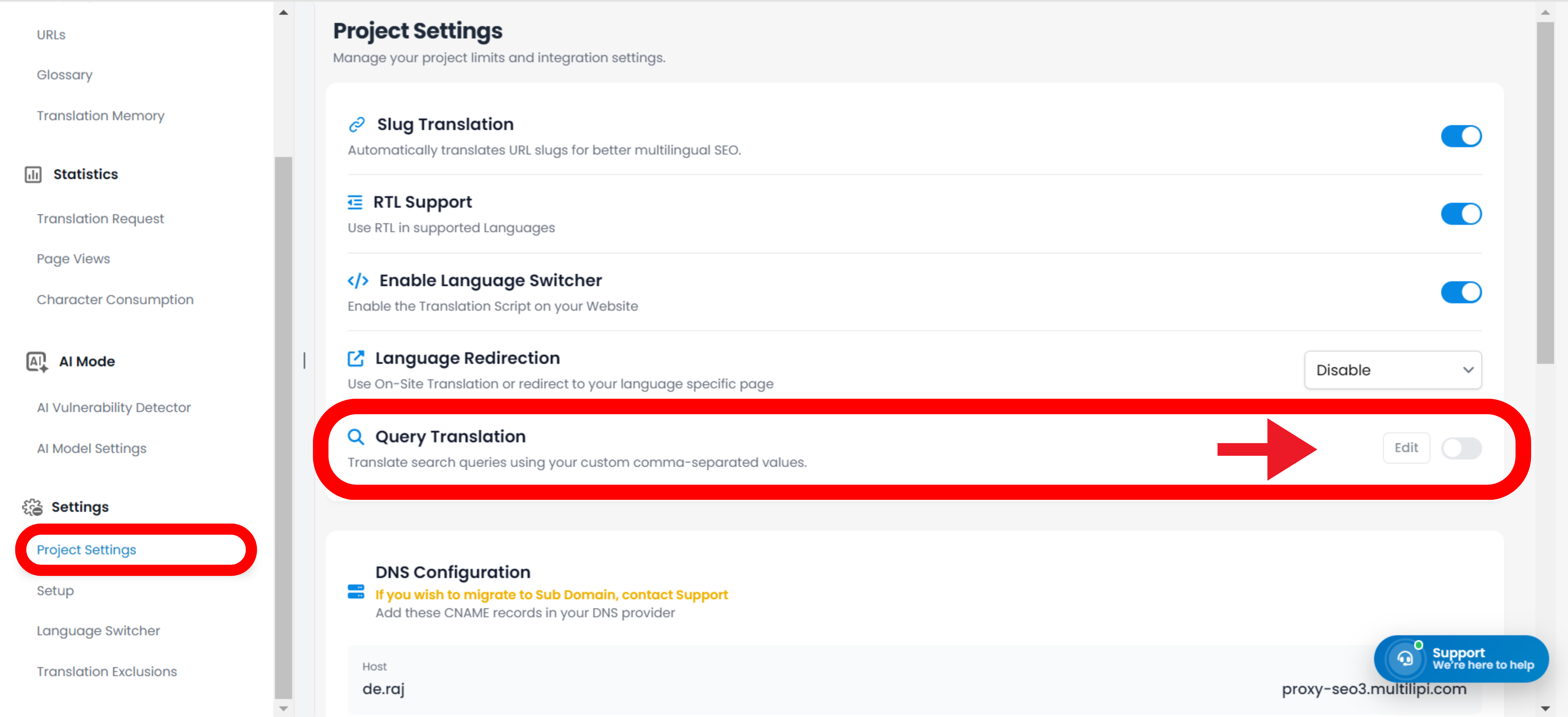
- •Nel menu di sinistra, fai clic su Impostazioni, quindi seleziona Impostazioni Progetto.
Passaggio 3: Abilita la funzionalità
- •Scorri la pagina verso il basso finché non trovi la Traduzione della ricerca sezione.
- •Attiva l'interruttore su Abilita.
Passaggio 4: Inserisci il parametro e salva
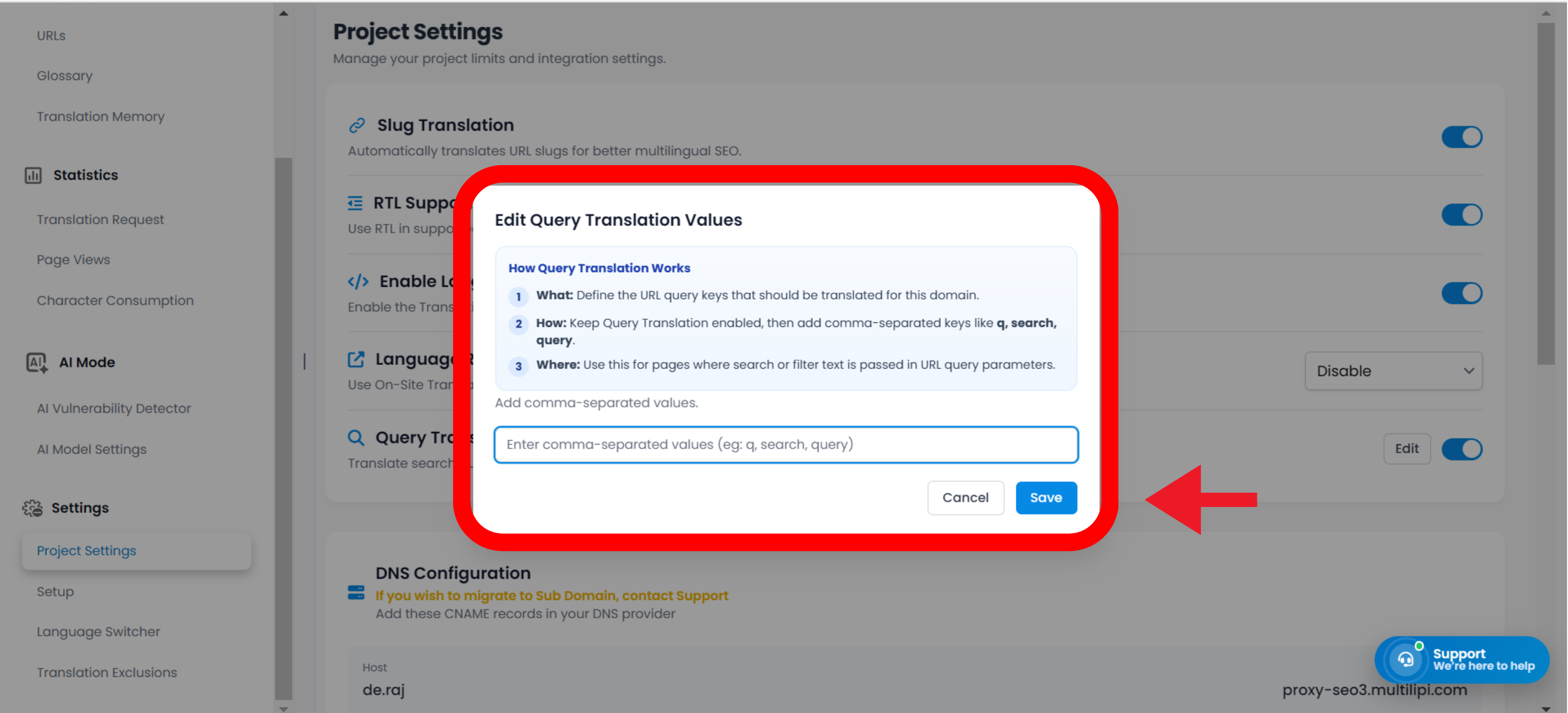
- •Una nuova casella di testo etichettata Parametro di ricerca apparirà.
- •Digita solo la lettera o la parola esatta che hai trovato nel Passaggio 1 in questa casella. Non includere nessun simbolo come
?o=. (Ad esempio, digita semplicementesoq). - •Fai clic sul Salva Modifiche pulsante in fondo alla pagina.
I vantaggi aziendali: perché hai bisogno di questa funzionalità
Impatto sul tuo bilancio.
Lasciare la barra di ricerca non funzionante nelle lingue tradotte crea un enorme punto di attrito per i tuoi utenti. L'abilitazione della traduzione delle query ha un impatto immediato sul tuo bilancio:
Aumenta le vendite e-commerce
Gli acquirenti non possono comprare ciò che non riescono a trovare. Se un utente spagnolo cerca nel tuo negozio Shopify "zapatos" ma il tuo database conosce solo "scarpe", perdi quella vendita. La traduzione delle query colma il divario, catturando acquirenti internazionali ad alta intenzione.
Riduce i tassi di rimbalzo
I visitatori che incontrano una pagina "0 risultati trovati" sono molto propensi ad abbandonare immediatamente il tuo sito. Fornire risultati tradotti accurati li mantiene coinvolti e naviga più a lungo.
Riduce i ticket di supporto
Per le aziende SaaS e di servizi, un Centro assistenza accessibile è fondamentale. Quando gli utenti internazionali possono cercare con successo la documentazione nella propria lingua, è molto meno probabile che contattino via email il tuo team di assistenza clienti.
Suggerimento Pro: Come testare la tua configurazione di ricerca multilingue
Verifica che tutto funzioni perfettamente.
Una volta salvato il parametro nella dashboard, è sempre una buona norma verificare che la connessione funzioni perfettamente.
- •Apri una finestra di navigazione in incognito o privata e vai al tuo sito web.
- •Usa il selettore di lingua di MultiLipi per cambiare la lingua del tuo sito in una lingua tradotta (ad esempio, il francese).
- •Pensa a un prodotto o a un argomento comune sul tuo sito, traduci quella parola in francese usando Google Traduttore e digitale nella barra di ricerca del tuo sito web.
- •Premi invio. Dovresti visualizzare una pagina di risultati popolata—tutti perfettamente tradotti in francese!
Nota di risoluzione dei problemi: Se la pagina mostra ancora "Nessun risultato", controlla attentamente di non aver incluso accidentalmente un errore di battitura, un = segno o un ? simbolo nella casella dei parametri nel Passaggio 4.