
Per servire una versione veramente localizzata del tuo sito (ad esempio, hi.yoursite.com per l'Hindi), MultiLipi richiede un handshake DNS. Creando un Record CNAME specifico, autorizzi la nostra infrastruttura a gestire il traffico per quel particolare sottodominio linguistico, mentre il tuo sito principale rimane invariato sul tuo server originale.
Questa guida descrive nel dettaglio Protocollo di Iniezione CNAME necessario per rendere live le tue lingue.
1. L'Architettura di Routing
Comprensione del flusso.
Il tuo Dominio Principale
example.com
→ Punta a Il tuo server (Shopify/Webflow/WordPress)
Il Sottodominio della Lingua
hi.example.com
→ Punta a Motore di Traduzione MultiLipi
Otteniamo questo split-routing utilizzando un CNAME (Canonical Name) record. Questo agisce come un segnale stradale, dicendo ai browser: "Per la versione Hindi, vai su MultiLipi."
2. Passaggio 1: Provisioning dell'Endpoint
Prima di modificare il tuo DNS, devi generare la destinazione univoca.
Accedi alla Dashboard:
Accedi a MultiLipi e seleziona il tuo progetto.
Naviga su Impostazioni:
Vai al Nuovo Progetto.
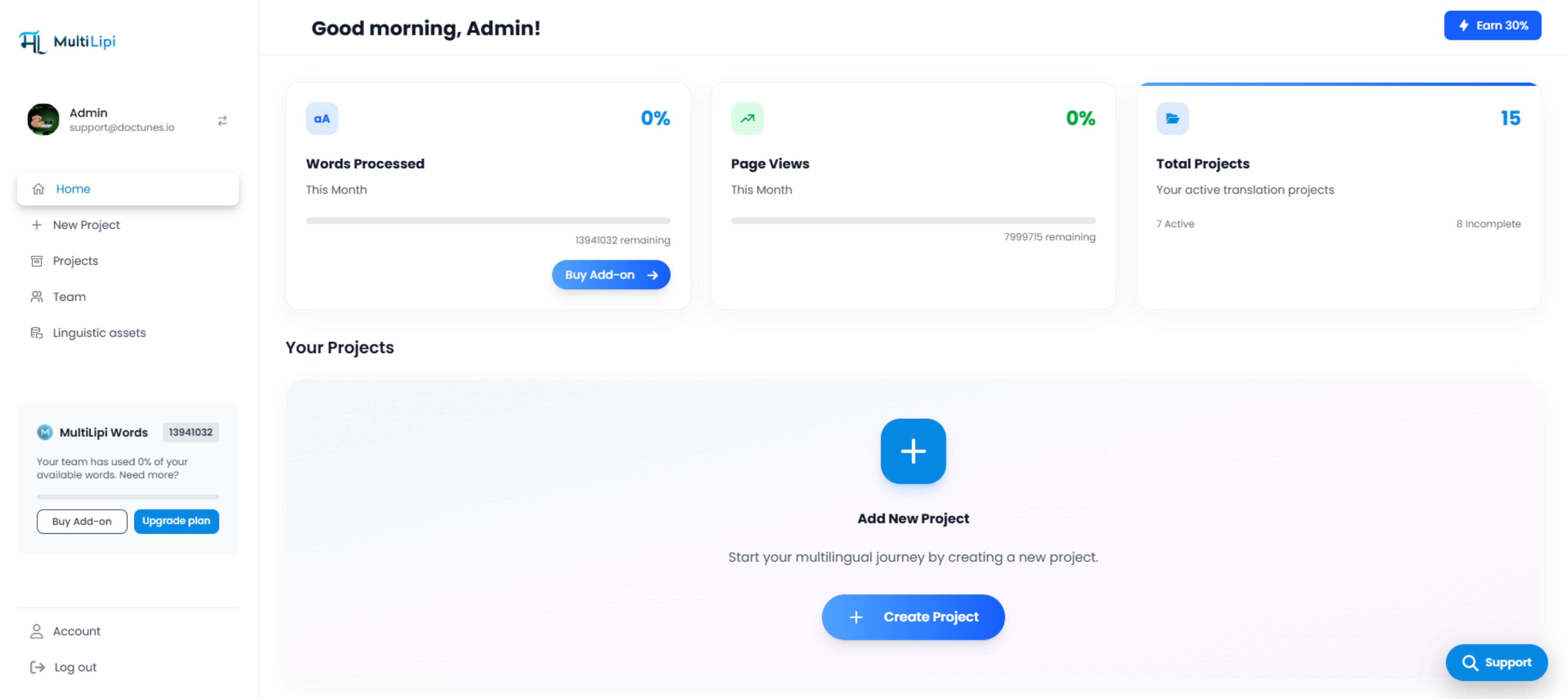
Dashboard MultiLipi con interfaccia "Aggiungi Nuovo Progetto"
Seleziona Lingue:
Scegli le lingue che desideri distribuire (ad es. Hindi, Francese).
Genera Valori:
Il sistema restituirà una coppia Host e Valore univoca per ogni lingua.
Output di esempio:
ciaomultilipi.centralindia.cloudapp.azure.comNota: il tuo endpoint specifico può variare in base alla tua regione.
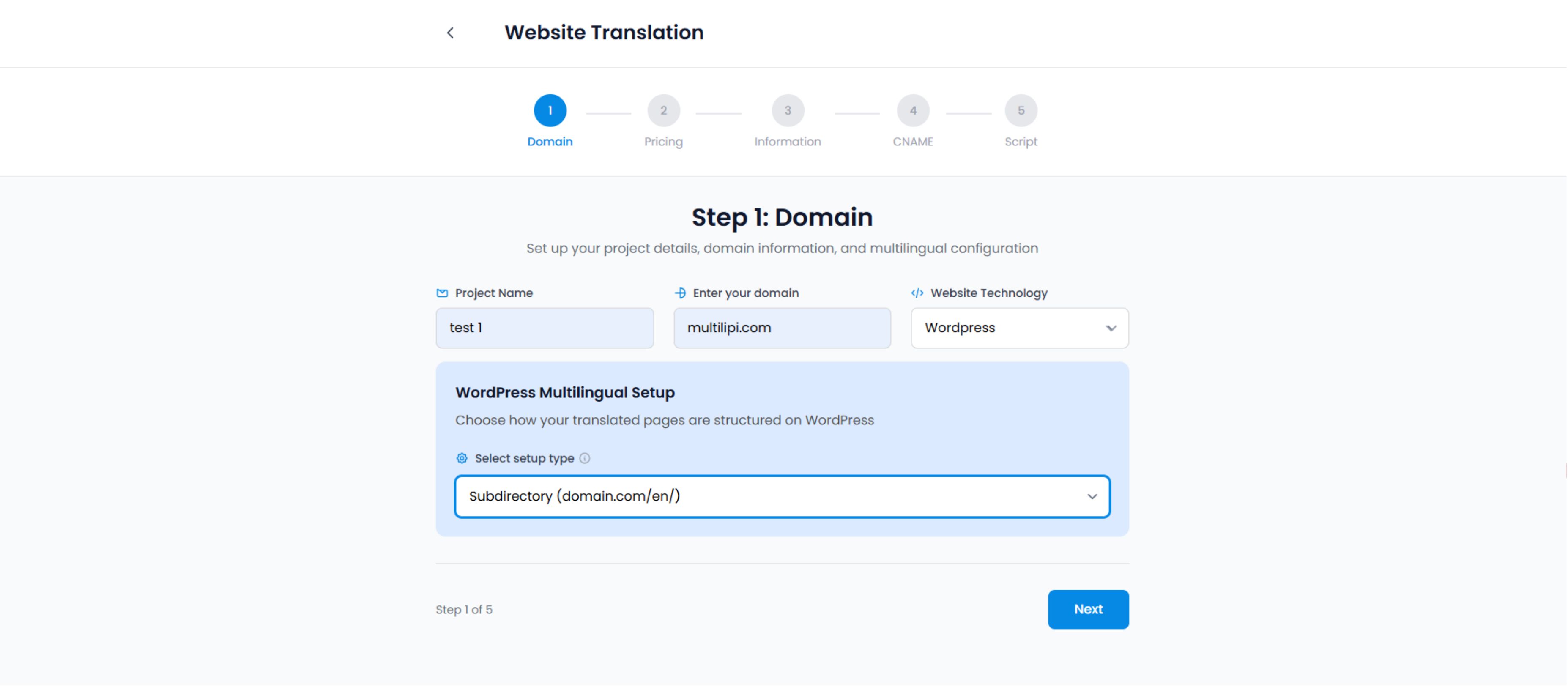
Procedura guidata di configurazione della traduzione del sito web - Fase di configurazione del dominio
3. Passaggio 2: Iniezione DNS (Lato Registratore)
Accedi al tuo provider DNS e accedi al pannello di gestione DNS.
Accedi al tuo provider DNS (GoDaddy, Cloudflare, Namecheap, Route53) e accedi al Gestione DNS pannello.
La configurazione del record:
Devi aggiungere un record separato per ogni lingua che desideri servire su un sottodominio.
| Tipo di Record | Nome / Host | Valore / Destinazione | TTL |
|---|---|---|---|
| CNAME | ciao | [Incolla Valore dalla Dashboard] | 1/2 Ora (o Automatico) |
| CNAME | fr | [Incolla Valore dalla Dashboard] | 1/2 Ora (o Automatico) |
Tipo: Seleziona sempre CNAME.
Nome: Il codice della lingua (ad esempio, hi, fr).
Valore: L'endpoint Azure fornito nella tua dashboard (es. multilipi.centralindia.cloudapp.azure.com).
TTL (Time to Live): Imposta su 1/2 Ora o Automatico per garantire una rapida propagazione.
⚠️ Critico per gli utenti Cloudflare:
Se usi Cloudflare, devi disattivare SPENTO la "Nuvola Arancione" (Stato Proxy) per questi specifici record CNAME. Impostali su "Solo DNS" (Nuvola Grigia). MultiLipi gestisce SSL e caching per questi sottodomini; il doppio proxy spesso causa errori SSL.
4. Passaggio 3: Propagazione e Verifica
Le modifiche DNS non sono sempre istantanee. Devono propagarsi attraverso Internet a livello globale.
Attendi:
La propagazione richiede in genere 15-30 minuti (ma può richiedere fino a 24 ore).
Verifica nella Dashboard:
Fai clic sul pulsante "Verifica" nel tuo pannello di configurazione MultiLipi.
Successo: L'indicatore di stato diventa verde.
Fallimento: Il sistema non riesce a rilevare il record. Controlla errori di battitura o impostazioni proxy di Cloudflare.
Test Live:
Visita hi.tuosito.com. Dovresti vedere il tuo sito caricato con il selettore di lingua attivo.
Risoluzione dei problemi di Handshake
Problemi comuni e le loro soluzioni
Errori SSL:
Se vedi un avviso "Non sicuro" sul nuovo sottodominio, attendi 15 minuti. MultiLipi fornisce automaticamente un certificato SSL gestito per il sottodominio una volta verificato il record DNS.
Errore 404:
Assicurati di aver inserito il valore di destinazione esatto fornito nella dashboard. Un singolo errore di battitura interromperà il percorso.