

La vera localizzazione va oltre le parole; richiede allineamento visivo con gli standard tipografici locali. Un font che appare elegante in inglese (scrittura latina) potrebbe essere visualizzato male in hindi (devanagari) o arabo. MultiLipi ti consente di inserire specifici Google Fonts per lingue specifiche, assicurando che le tue pagine tradotte risultino native e affidabili.
Questa guida descrive il protocollo esatto per recuperare gli asset del font da Google e configurandoli nel tuo centro di comando MultiLipi.
1. Preparazione dell'Asset (Google Fonts)
Prima di configurare la dashboard, devi generare l'endpoint del font corretto da Google.
Seleziona Famiglia Font:
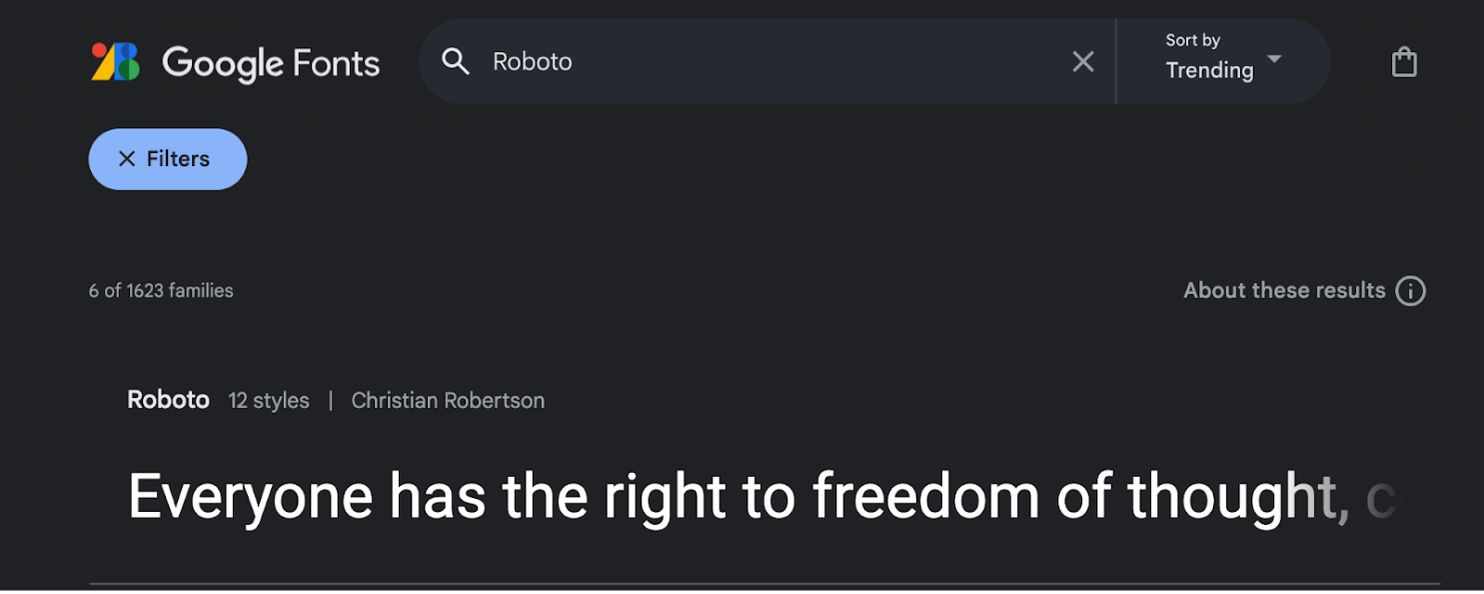
- •Naviga su Google Fonts.
- •Cerca il carattere desiderato (ad es.
"Roboto"o"Baloo 2"). - •Fai clic sulla scheda del font per aprirne i dettagli.
Seleziona Stili:
- •Fai clic sul "Ottieni font" pulsante nell'angolo in alto a destra.
- •Nella pagina di configurazione, fai clic su "Ottieni codice di incorporamento".
Genera il Link di Importazione:
- •Nel pannello di sinistra, seleziona i pesi/stili specifici di cui hai bisogno (ad es.
Normale 400,Grassetto 700). - •Passaggio Cruciale: Nel pannello di destra, seleziona "Web" e assicurati di fare clic su
"@import"(invece di "link"). - •Copia l'URL generato nel blocco di codice.
2. Configurazione dell'Infrastruttura
Una volta ottenuto il link dell'asset, inseriscilo nel motore di traduzione.
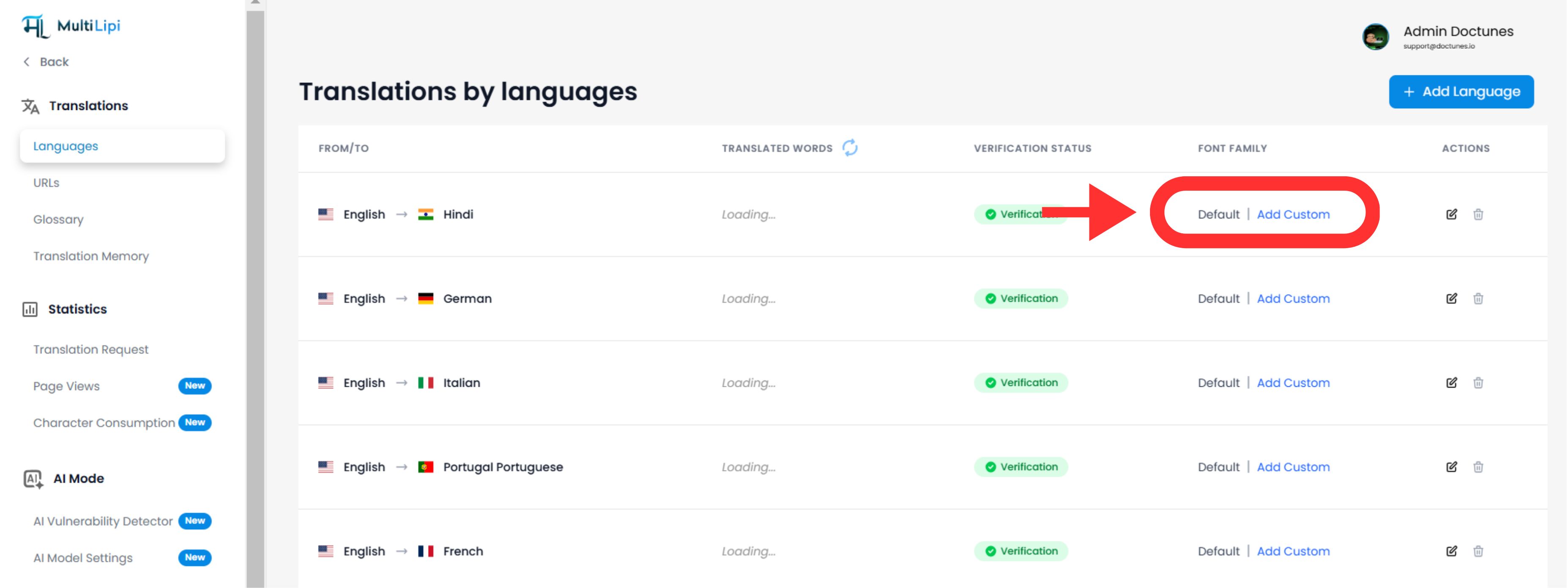
Naviga alle Impostazioni Lingua:
- •Accedi al tuo pannello di amministrazione MultiLipi.
- •Nella barra laterale sinistra, fai clic su Lingue sotto il Traduzioni sezione.
Inizia l'Iniezione del Font:
- •Individua la riga della lingua specifica che desideri modificare (ad es. Hindi).
- •Fai clic sul
"Aggiungi Font"pulsante accanto a quella lingua.
Distribuisci l'Asset:
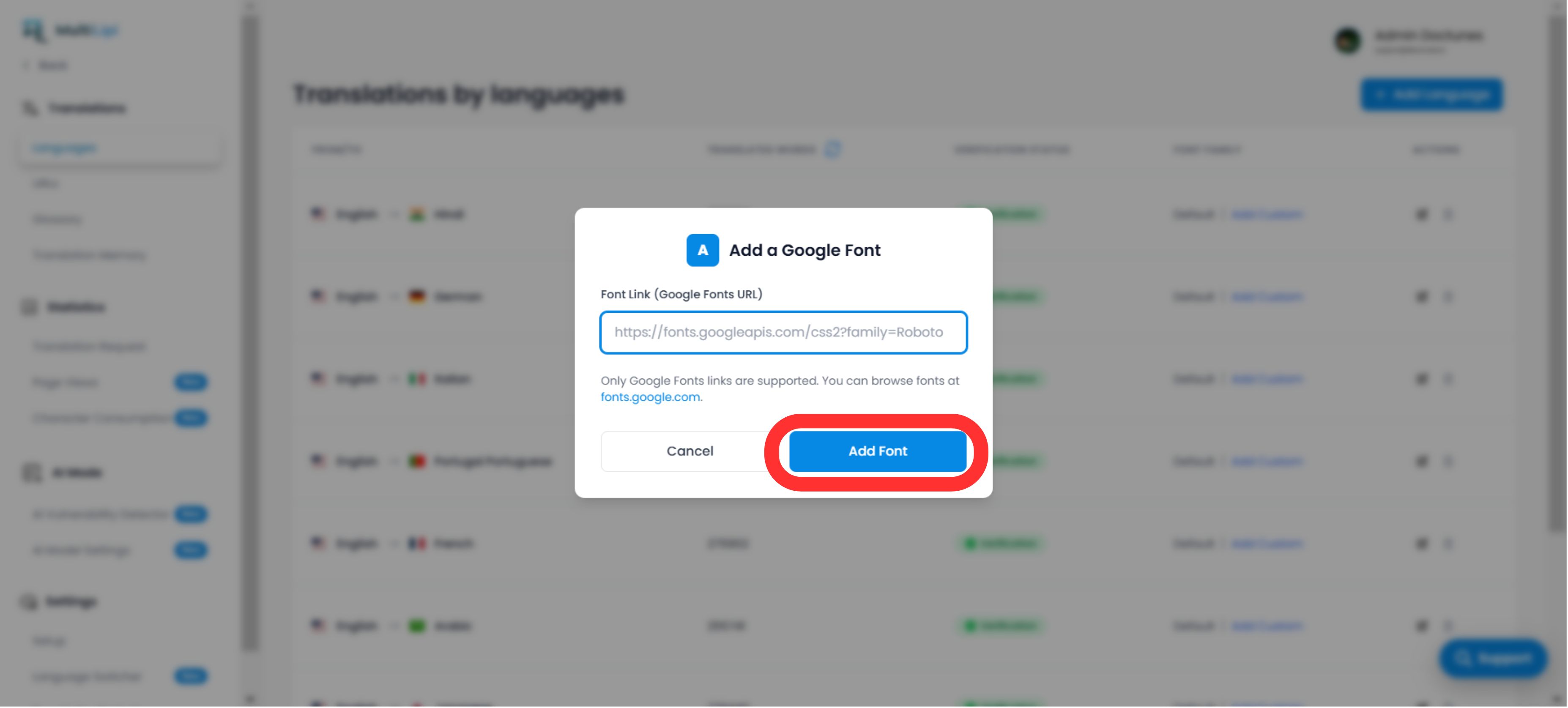
- •Apparirà una finestra popup.
- •Incolla: Inserisci l'URL di Google Font che hai copiato nel Passaggio 1.
- •Esegui: Fai clic
Invia.
3. Validazione e Rendering
Distribuzione Immediata:
Una volta inviato, il font è applicato automaticamente a quella specifica versione linguistica del tuo sito. Non sono necessarie modifiche al CSS o al codice manuale.
Fallback predefinito:
Se nessun font personalizzato viene aggiunto per una lingua, il sistema continuerà a renderizzare il tuo sito web famiglia di font predefinita.
Nota Tecnica:
- •Assicurati di incollare un URL valido di Google Fonts.
- •Il sistema applica questo font solo alla lingua di destinazione, preservando il tuo design originale per la lingua di origine.