
Cos'è il Server MCP MultiLipi?
Il ponte tra i tuoi strumenti AI e i tuoi dati di localizzazione.
Il Model Context Protocol (MCP) è uno standard aperto sviluppato per fornire ai modelli AI un accesso strutturato e sicuro a strumenti esterni, database e piattaforme SaaS. Invece di costringerti a navigare dashboard web, fare clic su pulsanti o copiare e incollare manualmente testo, il server MultiLipi MCP collega i dati del tuo account direttamente nella finestra di contesto di ambienti AI all'avanguardia.
Collegando l'architettura MCP di MultiLipi a modelli linguistici di grandi dimensioni (LLM) o ambienti di sviluppo come ChatGPT, Claude Desktop, Gemini, Cursor, o Windsurf, trasformi la tua IA in un Agente di localizzazione autonomo. Il modello può leggere direttamente gli stati del tuo progetto, recuperare analisi di traduzione, caricare glossari in blocco o modificare le configurazioni del progetto utilizzando comandi in linguaggio naturale puro.
Dai clic sulla dashboard ai comandi in linguaggio naturale
MCP elimina l'intero ciclo della dashboard web. Invece di accedere, navigare tra i menu e modificare manualmente i campi, digiti semplicemente una richiesta alla tua IA, che esegue l'operazione direttamente sul tuo account MultiLipi attivo. Questo è lo stesso approccio che alimenta la prossima generazione di Ottimizzazione LLM flussi di lavoro, e ora è disponibile per tutto il tuo stack di localizzazione.
Caratteristiche principali e capacità agentive
Cosa può fare il tuo co-pilota AI una volta connesso.
Una volta connesso, il tuo modello AI agisce come un co-pilota con accesso operativo approfondito al tuo progetto MultiLipi. Aggira completamente le interfacce visive manuali, eseguendo attività complesse tramite chat in pochi secondi.
Onboarding automatico del progetto
Comanda al tuo agente di configurare una nuova impostazione di localizzazione, mappare regole di dominio, aggiungere lingue di destinazione e definire il contesto del settore — tutto tramite un singolo prompt conversazionale.
Blocco del dizionario semantico
Istruisci il tuo LLM ad aggiornare i dizionari di traduzione, proteggere i termini del marchio da modifiche o impostare blocchi espliciti di esclusione del testo, al volo senza toccare la dashboard. Si abbina perfettamente al tuo Glossario di Progetto esistente.
Rapporti di intelligence on-demand
Chiedi al tuo agente di estrarre metriche di dati come impressioni utente, visualizzazioni di pagine specifiche per lingua o grafici di utilizzo del credito direttamente nel tuo flusso di chat, senza bisogno di accedere alla dashboard.
Istruzioni di connessione passo dopo passo
Due metodi: scegli quello che corrisponde al tuo ambiente.
Collegare MultiLipi alla tua piattaforma AI preferita è semplice e gestito tramite una riga di comando di configurazione automatica o un profilo di inizializzazione. Entrambi i metodi utilizzano il tuo Token di Autenticazione univoco per una verifica sicura.
Metodo A: Parametri di Comando
Per agent AI, IDE e ambienti terminali
Vai alla tua dashboard e seleziona Connetti MCP dalla sezione inferiore del pannello di navigazione sinistro.
Nella barra laterale Credenziali di connessione, fai clic sul blu Genera Token di Autenticazione pulsante per creare la tua chiave di verifica sicura univoca.
Se il tuo IDE di sviluppo o ambiente terminale locale opera tramite pacchetti Node/Python, copia la sintassi dei parametri situata nel COMANDO DI ESECUZIONE STDIO campo:
Per gli ambienti che utilizzano configurazioni JSON automatizzate, copia il testo strutturale fornito nel DEFINIZIONE CONFIGURAZIONE JSON blocco e incollalo nel file di configurazione del tuo agente.
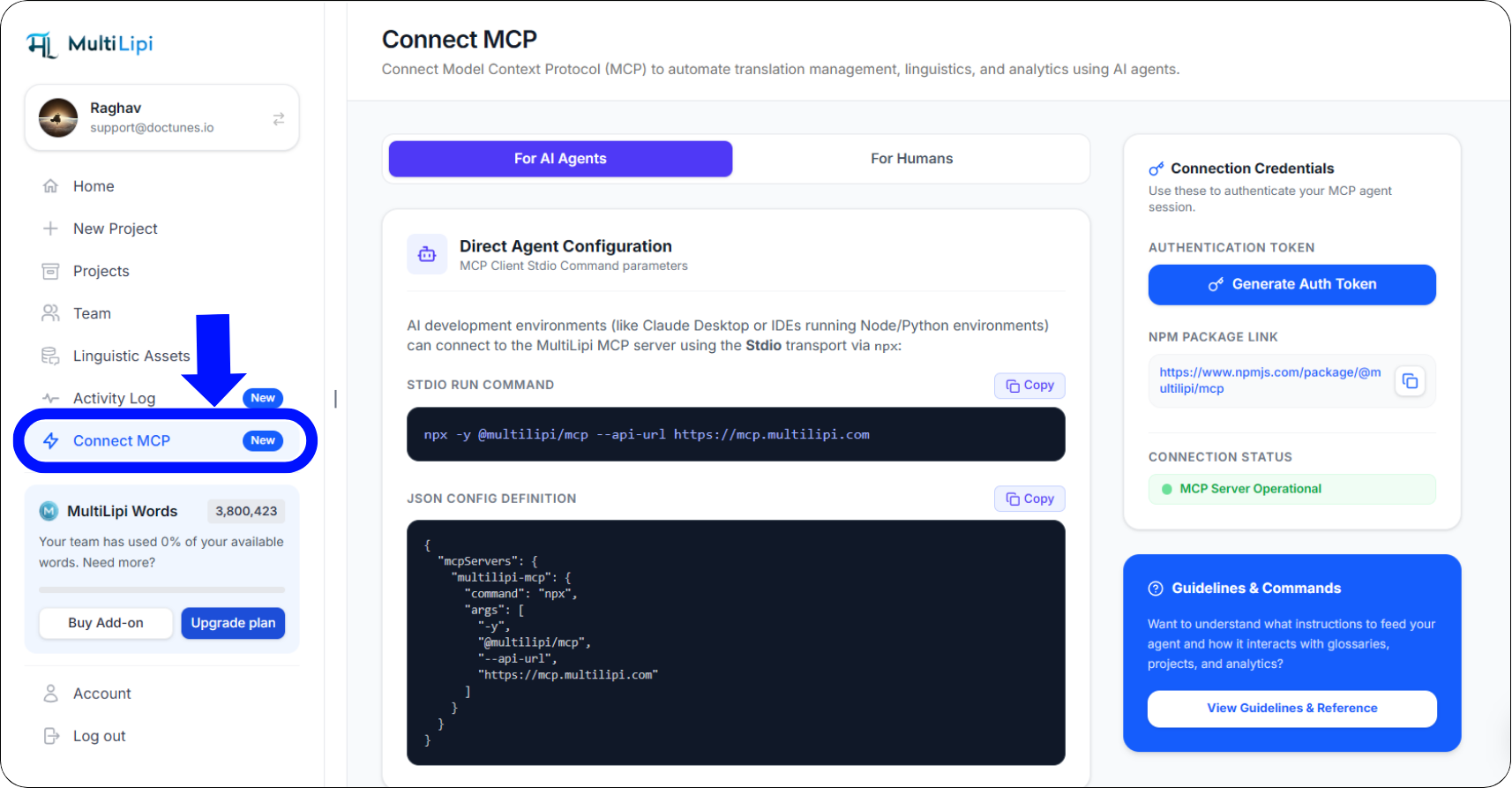
L'area di lavoro MultiLipi Connect MCP — copia il tuo token di autenticazione e la configurazione STDIO/JSON in pochi secondi
Metodo B: Configurazione Desktop Nativa
Per utenti umani che utilizzano app di produttività desktop
Fai clic sul Per Umani pulsante tab in cima alla schermata della tua dashboard per caricare istantaneamente guide dedicate per specifiche applicazioni di produttività:
🖥️ Claude Desktop Setup
Apri il file di configurazione del sistema locale del tuo computer:
~/Library/Application Support/Claude/claude_desktop_config.json%APPDATA%\Claude\claude_desktop_config.jsonIncolla il fornito Definizione Configurazione JSON blocco direttamente all'interno del mcpServers oggetto e riavvia l'app Claude.
⚡ Configurazione IDE Cursor
Apri Cursor e vai su Impostazioni Cursor (Icona ingranaggio) → Funzionalità → MCP.
Fai clic su + Aggiungi nuovo server MCP, inserisci il nome MultiLipi e imposta il parametro Tipo di connessione su comando.
Incolla il codice di runtime fornito nel blocco del percorso e fai clic su Salva.
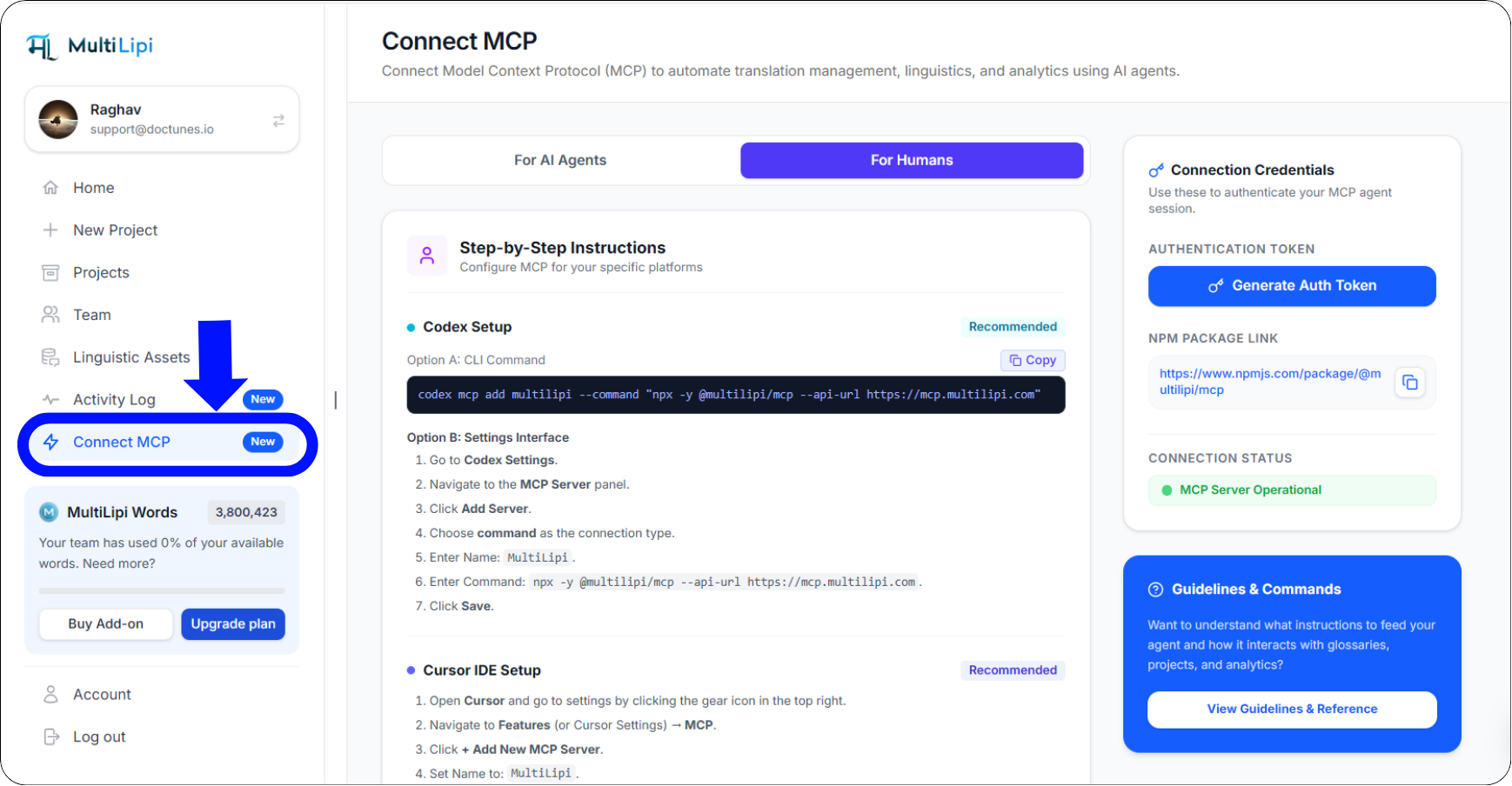
La scheda "Per umani" — guide passo-passo per Claude Desktop, Cursor, Windsurf e altro
Come Guidare il Tuo Agente AI
Prompt, riferimenti e linee guida operative.
Per interagire con successo con il tuo strumento di infrastruttura appena connesso, puoi passare regole di sistema di base esplicite direttamente nell'area di lavoro della chat. Fai clic sul Visualizza linee guida e riferimenti link all'interno della dashboard per accedere alla guida operativa completa.
Esempi di prompt da provare
Incolla questi direttamente nella tua chat AI connessa per iniziare.
"Carica la mia landing page su staging.mysite.com. Traducila dall'inglese al tedesco e allo spagnolo e imposta il settore su vendita al dettaglio."
Configurazione del progetto"Aggiungi 'MultiLipi' al mio glossario in modo che non venga mai tradotto."
Glossario"Mostrami le statistiche di visualizzazione delle pagine del mio sito web negli ultimi 30 giorni."
AnalisiIl futuro della gestione autonoma della traduzione
Dove MCP porta la tua strategia di crescita internazionale.
L'aggiunta del Model Context Protocol cambia il modo in cui funziona lo scaling internazionale. Invece di fare affidamento sulla supervisione manuale, il tuo team può integrare dati localizzati direttamente nelle build di prodotti programmatiche esistenti.
Immagina uno spazio di lavoro software automatizzato in cui uno sviluppatore scrive codice, aggiorna una funzionalità e un agente AI adatta istantaneamente le regole SEO localizzate, monitora i crediti per caratteri e distribuisce pagine globali in modo completamente autonomo. MultiLipi porta quel futuro direttamente nel tuo moderno stack tecnologico oggi.
Costruisci il tuo stack multilingue completo
MCP funziona al meglio come parte di una strategia SEO e GEO multilingue completa. Utilizza queste risorse per costruire ogni livello:
Pronto ad automatizzare i tuoi flussi di lavoro di traduzione?
Avvia la tua prima sessione di localizzazione agentiva in pochi minuti.
Porta le tue attività di gestione della localizzazione direttamente nei tuoi thread di conversazione quotidiani con i tuoi sistemi di strumenti AI preferiti. Vai alla tua Dashboard MultiLipi, fai clic sul Connetti MCP scheda a sinistra e inizializza il tuo primo flusso di lavoro di automazione agentiva in pochi minuti.
Stai già gestendo un sito web multilingue? Controlla la Pagina FAQ per domande comuni di configurazione, o esplora il nostro Piani tariffari per trovare il piano giusto per le esigenze del tuo team.
Hai bisogno di configurazioni specifiche della piattaforma o parametri personalizzati per tutto il team? I nostri ingegneri dell'ottimizzazione sono qui per aiutarti. Contatta il supporto MultiLipi per assistenza diretta nella configurazione dell'ambiente MCP per distribuzioni su scala enterprise.