
La traduzione spesso rompe il design. Le parole tedesche sono il 30% più lunghe dell'inglese; l'arabo inverte il layout da destra a sinistra. L'editor visivo MultiLipi fornisce un ambiente WYSIWYG in tempo reale , dove puoi perfezionare contenuti, regolare lo stile e correggere problemi di layout direttamente su un rendering live del tuo sito web.
Questa interfaccia combina Suggerimenti di Contenuto Neuronale con Controlli CSS/Font, permettendoti di proteggere l'identità visiva del tuo brand su ogni dispositivo.
La Sfida del Layout
Un pulsante inglese perfettamente progettato che dice "Buy Now" potrebbe traboccare e rompere il tuo layout quando tradotto in tedesco come "Jetzt Kaufen" o in finlandese come "Osta Nyt". L'editor visivo ti consente di individuare e correggere questi problemi prima che i tuoi clienti li vedano.
1. Avvio dell'Interfaccia
Per iniziare un'audit visiva delle tue pagine localizzate:
Accedi al Progetto
Accedi alla tua Dashboard MultiLipi e seleziona il tuo progetto attivo.
Individua Pagina Target
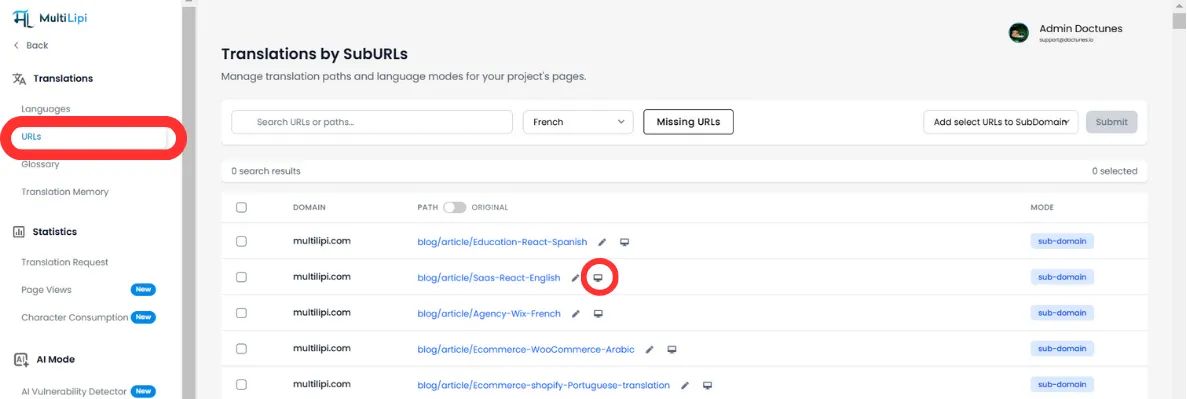
Vai a Traduzioni > URL. Questo visualizza un elenco di tutti i percorsi indicizzati (ad esempio, /prezzi, /about).
Inizializza Editor
Fai clic sul Icona Editor Visuale (🖌️/🖥️) accanto all'URL specifico che desideri ispezionare.
📌 Nota: L'editor carica un proxy live del tuo sito. Puoi navigare tra i link proprio come un utente reale per trovare contenuti collegati in profondità.
2. Capacità Fondamentali
A. Modifica del Testo Contestuale
Non modificare in un foglio di calcolo; modifica dove l'utente lo vede.
Manipolazione Diretta
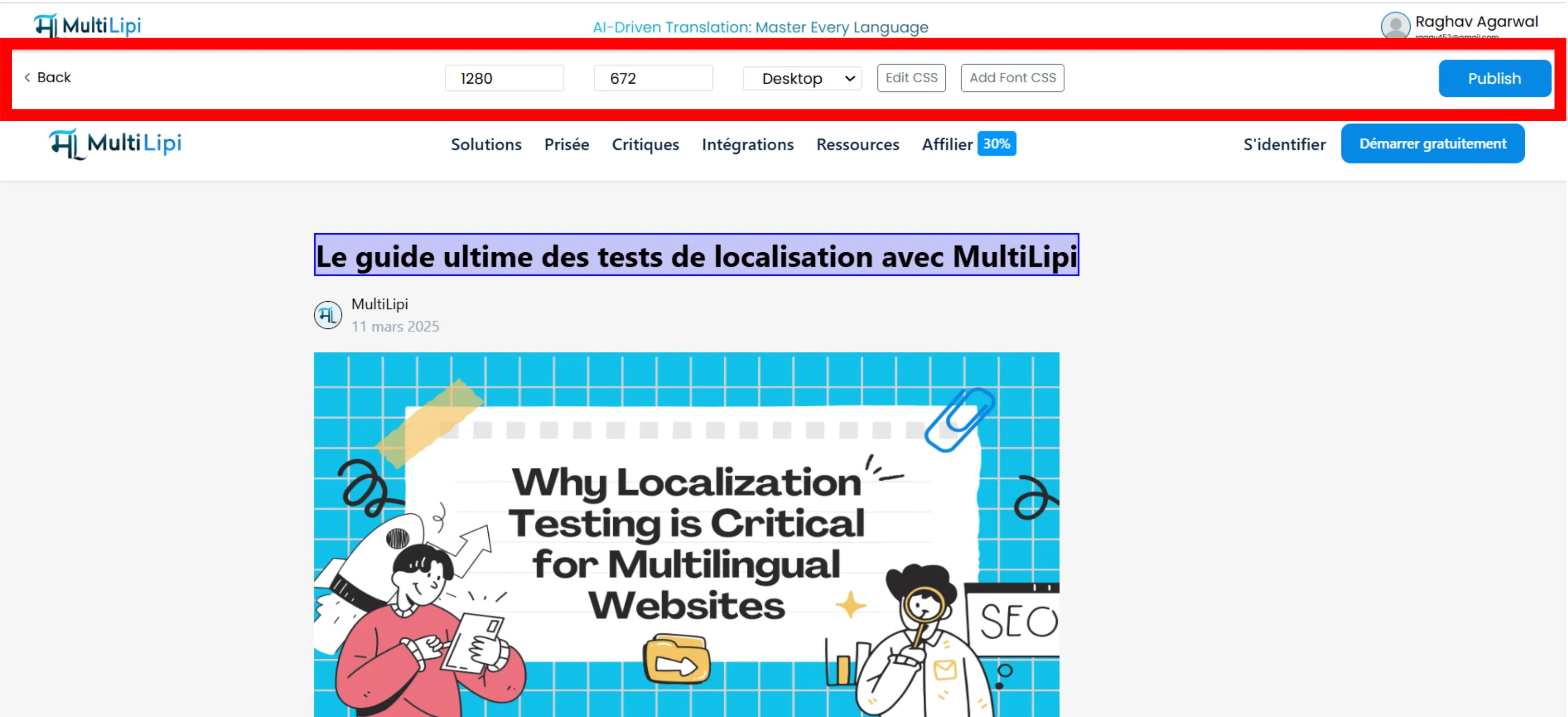
Fai clic su qualsiasi titolo, paragrafo o pulsante per digitare direttamente sulla pagina.
Suggerimenti Neurali
Mentre selezioni il testo, il nostro motore AI analizza l'elemento e offre Riscrizioni Intelligenti ottimizzato per lo spazio e il tono specifici.
Sostituzione con un clic
Accetta istantaneamente un suggerimento AI o inserisci un termine pre-approvato dal tuo Glossario senza digitazione manuale.
B. Localizzazione multimediale e SEO
Le immagini portano contesto. Localizzale per aumentare la pertinenza.
Tag Alt delle Immagini
Fai clic su qualsiasi immagine per modificarne alt attributo. La traduzione di questo assicura che le tue immagini vengano indicizzate nelle ricerche locali di immagini di Google.
"Scarpe da corsa""Scarpe da ginnastica"C. Sovrascritture del Sistema di Design (CSS e Font)
Lingue diverse richiedono trattamenti visivi diversi.
CSS Personalizzato
Fai clic "Modifica CSS" per iniettare stili solo per la lingua specifica che stai modificando.
Caso d'uso:
Riduci la dimensione del font di un pulsante in tedesco per evitare il overflow del testo.
Controllo tipografico
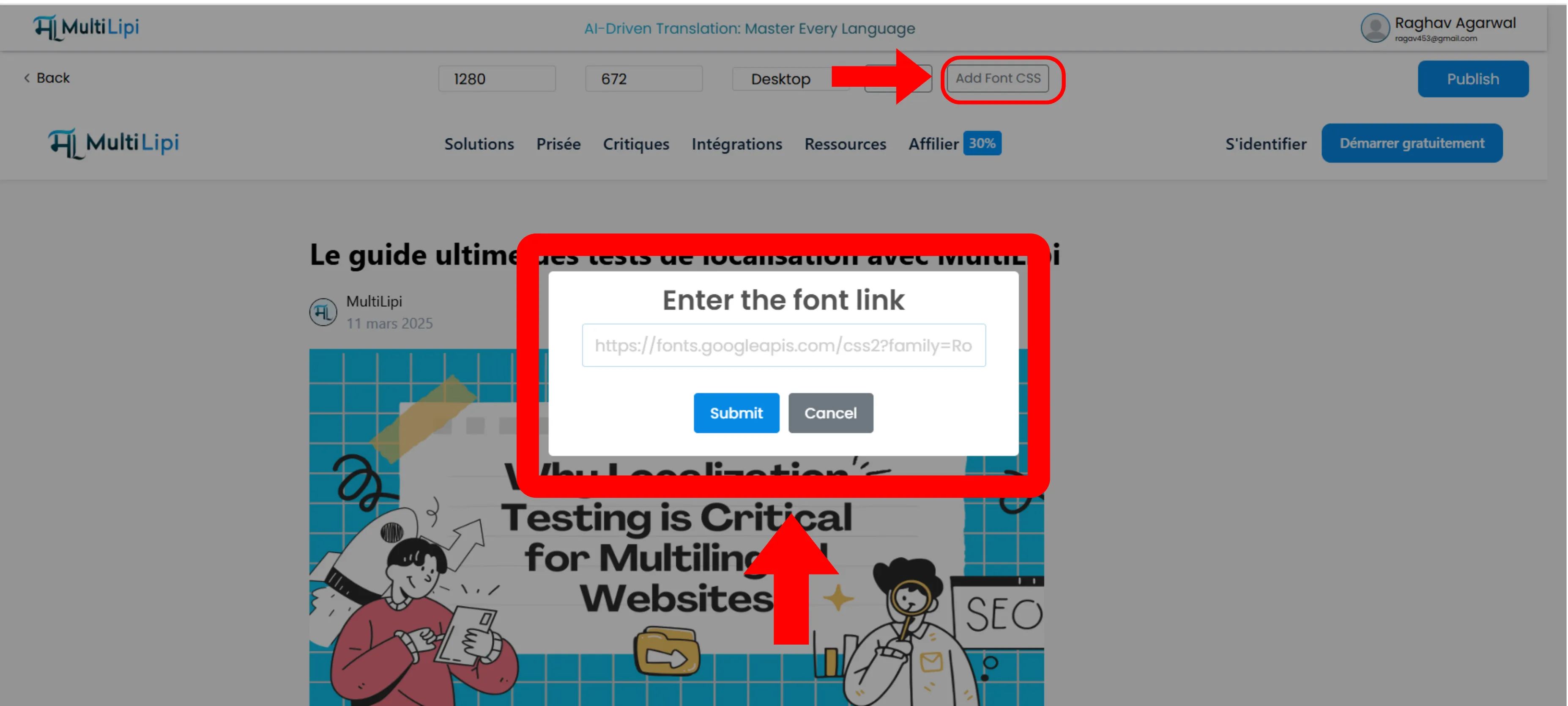
Usa "Aggiungi Google Fonts" , per caricare i font specifici della regione.
💡 Suggerimento Pro:
Carica un font specializzato come Noto Sans JP per le pagine giapponesi per garantire che i caratteri vengano visualizzati magnificamente, piuttosto che utilizzare un font di sistema generico.
D. Verifica Responsiva
Il tuo sito deve funzionare su ogni dimensione dello schermo.
Toggling del Dispositivo
Usa la barra degli strumenti in alto per passare da Desktop, Tablet, e Mobile visualizzazioni.
Controllo Layout
Verifica che traduzioni più lunghe non spingano i pulsanti CTA critici "sotto la piega" sui dispositivi mobili.
3. Distribuzione
Propagazione istantanea del bordo
Quando sei soddisfatto della qualità visiva e linguistica:
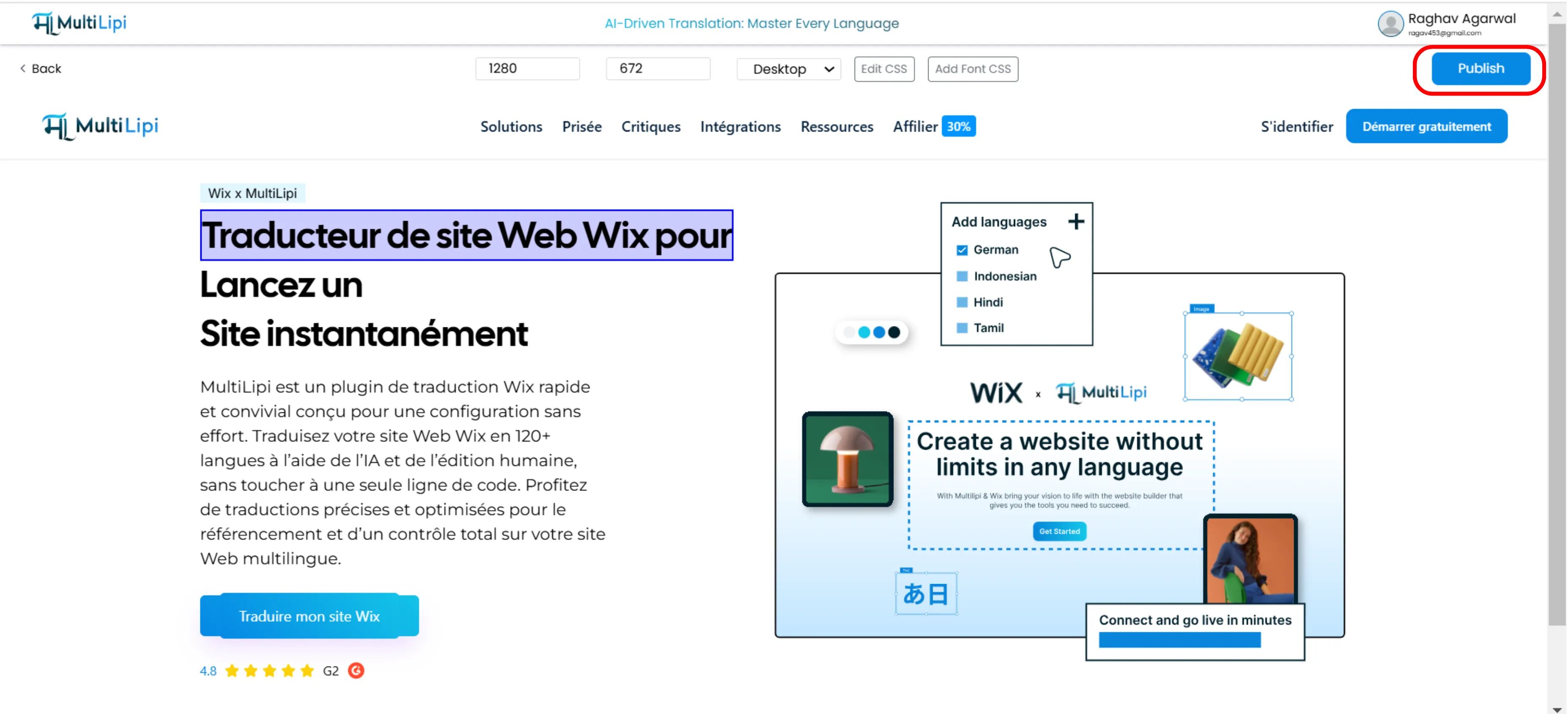
Fai clic Pubblica nell'angolo in alto a destra.
Le modifiche vengono immediatamente inviate al nostro Global Delivery Network (GDN).
I tuoi aggiornamenti live del sito immediatamente per tutti gli utenti in tutto il mondo.
⚡ Nessun ritardo della cache: A differenza dei flussi di lavoro tradizionali dei CMS in cui potresti attendere ore per l'invalidazione della cache CDN, l'infrastruttura edge di MultiLipi garantisce che le modifiche si propaghino a livello globale in pochi secondi.
Riepilogo: Perché Usare l'Editing Visivo?
| Funzionalità | Vantaggio |
|---|---|
| Rendering in Tempo Reale | Vedi esattamente come le traduzioni influiscono sul tuo layout prima della pubblicazione. |
| Integrità del Design | Correggi layout "rotti" causati dall'espansione del testo (ad esempio, in tedesco o russo). |
| Leggibilità dello Script | Importa font personalizzati per script non latini (arabo, cinese) per una tipografia professionale. |
| SEO Media | Localizza attributi nascosti come Alt Tag per la massima visibilità di ricerca. |
🎨 Il Design Conta a Livello Globale: L'Editor Visuale garantisce che l'identità visiva del tuo brand rimanga intatta in tutte le oltre 120 lingue, prevenendo il comune errore in cui i siti tradotti appaiono "rotti" o poco professionali rispetto all'originale.