
Mentre l'IA di MultiLipi gestisce il lavoro pesante, mantenere una voce di brand coerente richiede un tocco umano. Sia che tu debba correggere un termine tecnico o adattare il tono per un mercato specifico, MultiLipi offre due potenti interfacce per gestire i tuoi contenuti: il Editor Manuale (per aggiornamenti in blocco) e il Editor Visivo (per il contesto della pagina).
Entrambi i metodi ti consentono di modificare, perfezionare e pubblicare le modifiche istantaneamente sul tuo sito live.
Perché la modifica manuale è importante
Il perfezionamento delle traduzioni AI aiuta a mantenere la coerenza del brand, correggere la terminologia tecnica, ottimizzare le parole chiave SEO locali e garantire la pertinenza culturale tra i mercati.
Metodo 1: L'Editor Manuale (Gestione in blocco)
Ideale per: Revisione rapida degli elenchi di testo, correzione della terminologia e ottimizzazione delle parole chiave SEO.
L'Editor Manuale offre una visualizzazione semplificata, affiancata, del testo sorgente e tradotto, rendendo facile la revisione efficiente dei contenuti.
Passaggio 1: Accedi alla Dashboard del Progetto
Accedi alla tua dashboard MultiLipi e fai clic Progetti sulla barra laterale. Seleziona il dominio specifico che desideri gestire.
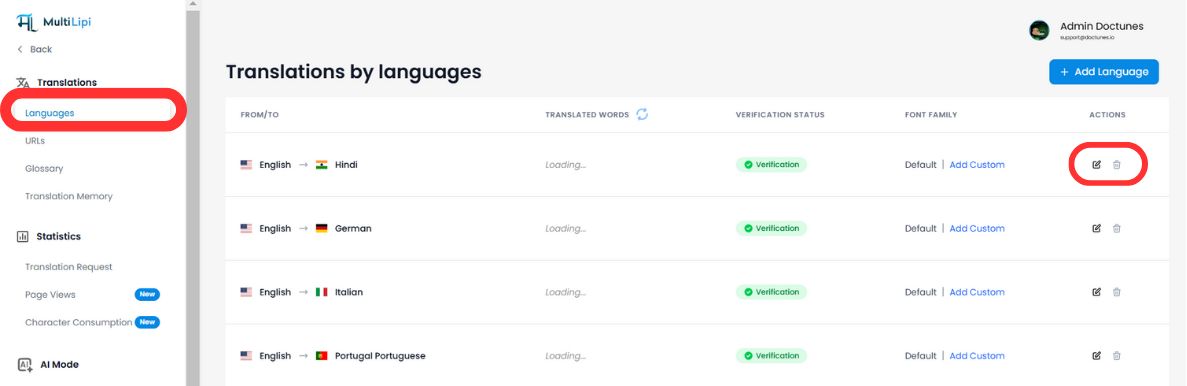
Passaggio 2: Seleziona la lingua di destinazione
Scegli la lingua che desideri modificare (ad esempio, "Francese"). Il sistema caricherà un elenco completo di tutte le stringhe di testo presenti sul tuo sito insieme alle loro traduzioni attuali.
Passaggio 3: Modifica contenuti
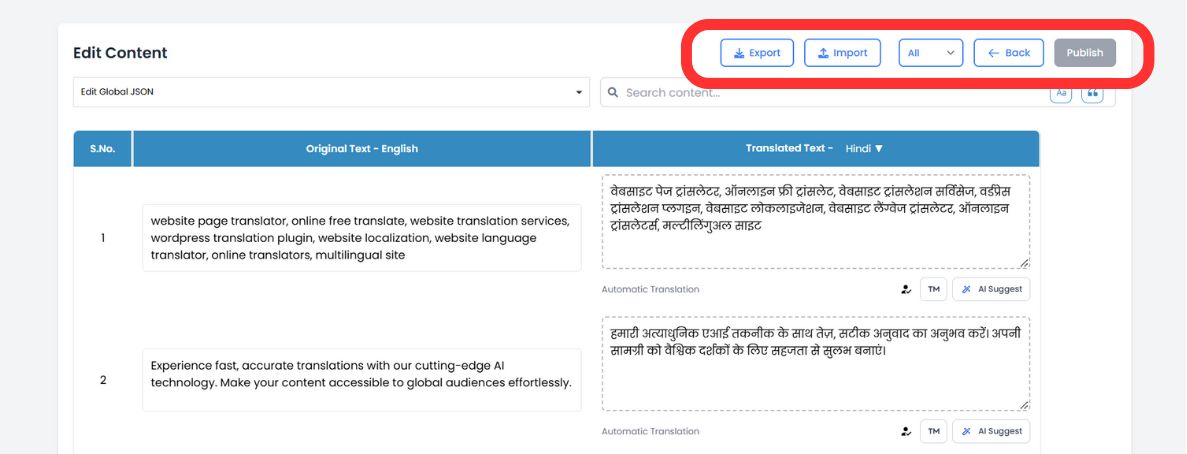
Fai clic all'interno di qualsiasi casella di traduzione per modificare il testo. Puoi usare la barra di ricerca in alto per trovare istantaneamente frasi specifiche, nomi di prodotti o titoli che richiedono attenzione.
Passaggio 4: Sfrutta i suggerimenti AI (Nuovo)
Mentre modifichi, il nostro motore AI analizza il tuo testo in tempo reale. Guarda sotto ogni campo per Suggerimenti intelligenti su misura per migliorare la leggibilità e le prestazioni SEO.
Sostituzione con un clic
Se l'IA suggerisce una formulazione migliore (o corrisponde a un termine del tuo Glossario), fai semplicemente clic sul suggerimento per scambiarlo istantaneamente nel campo dell'editor.
Passaggio 5: Pubblica
Una volta soddisfatto, fai clic sul pulsante Pubblica pulsante nell'angolo in alto a destra. I tuoi aggiornamenti vengono inviati immediatamente alla rete globale.
Metodo 2: L'Editor Visivo (Revisione nel contesto)
Ideale per: modifiche UI/UX, testi di marketing e correzione di interruzioni di layout.
Il contesto è tutto. L'Editor Visivo ti consente di navigare sul tuo sito web effettivo e modificare le traduzioni direttamente sullo schermo, assicurando che il tuo testo si adatti perfettamente al tuo design.
Passaggio 1: Avvia l'interfaccia
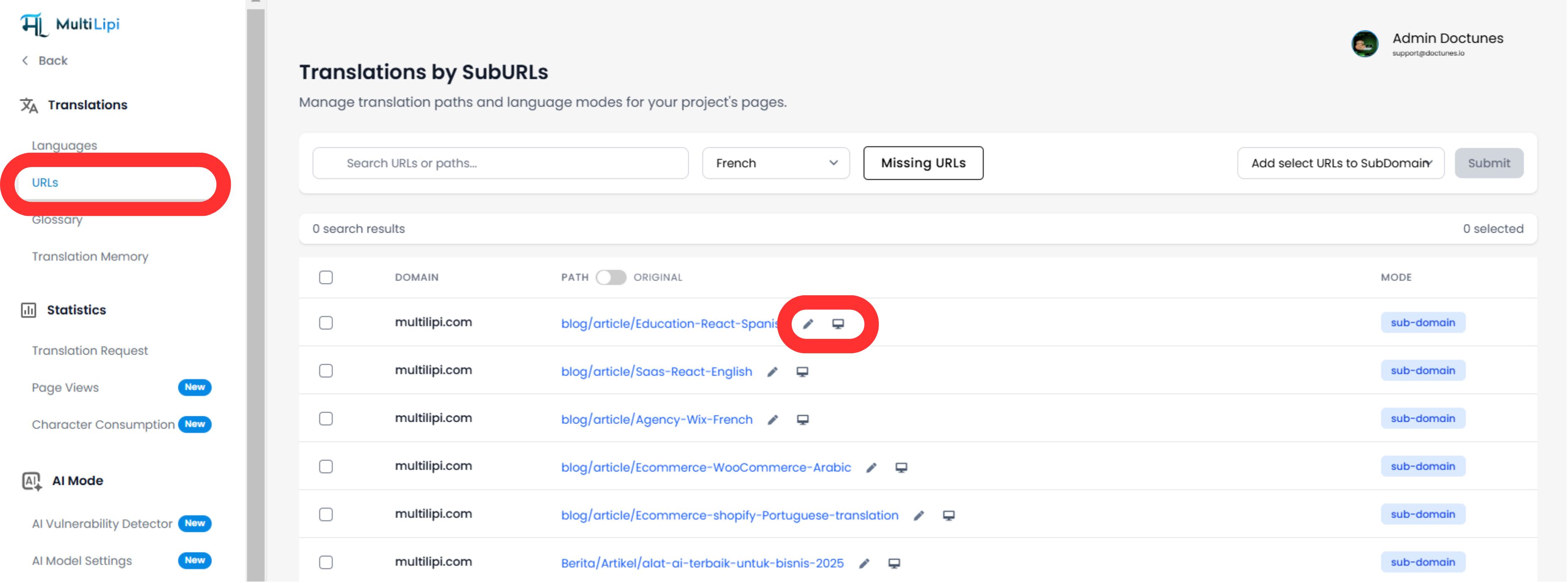
Naviga su Traduzioni > URL nella barra laterale della dashboard. Vedrai un elenco di tutte le pagine indicizzate.
Passaggio 2: Apri la Visualizzazione Live
Fai clic sul Icona Editor Visuale (🖥️) accanto alla pagina che desideri modificare. Questo apre un'anteprima live e interattiva del tuo sito nella lingua selezionata.
Passaggio 3: Modifica con un clic
Fai semplicemente clic su qualsiasi elemento di testo — titoli, pulsanti o paragrafi — per aprire l'editor inline.
Controllo del Layout in Tempo Reale
Verifica immediatamente se una traduzione è troppo lunga e compromette il tuo design.
SEO delle immagini
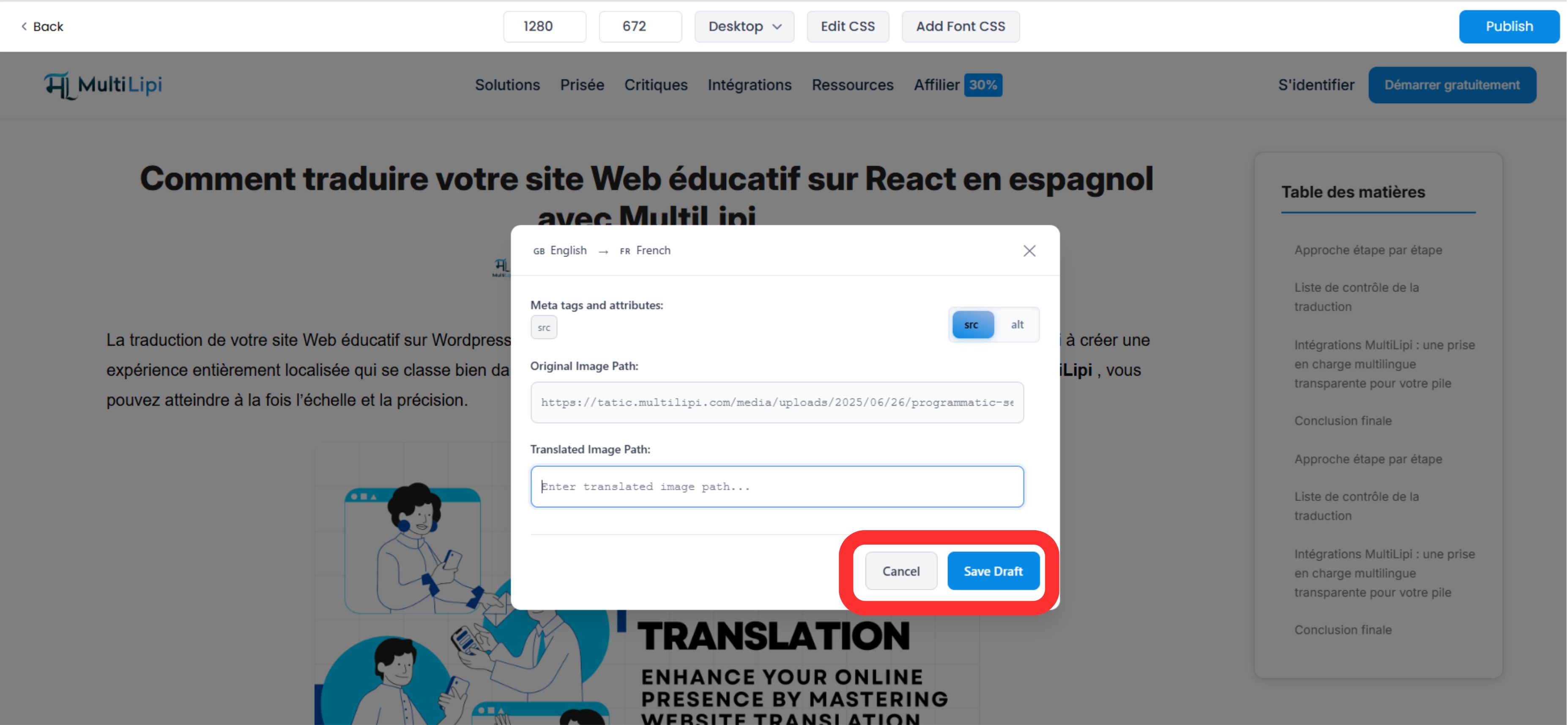
Fai clic sulle immagini per tradurre direttamente i Tag Alt, aumentando la tua visibilità in Google Immagini per quella regione.
Passaggio 4: Applica miglioramenti AI
L'Editor Visivo ora include strumenti di contesto avanzati:
- •Slider del tono: Regola la formalità (ad esempio, Professionale vs. Amichevole) e lascia che l'IA riscriva il testo per adattarlo.
- •Rilevamento disallineamenti: Il sistema segnala automaticamente il testo che potrebbe apparire errato o disallineato.
Passaggio 5: Pubblica
Fai clic Pubblica per pubblicare le tue modifiche. Puoi cambiare lingua tramite il menu a discesa in alto per ripetere il processo per altre regioni senza lasciare la pagina.
Perché è importante per la crescita
La revisione non serve solo a correggere errori, è una strategia di conversione.
Segnali di fiducia
Un errore grammaticale in un pulsante di checkout può far perdere una vendita. Una rapida revisione manuale garantisce che le tue "Money Pages" (Prezzi, Checkout) sembrino native e affidabili.
Autorità SEO
Utilizzare l'Editor Manuale per inserire parole chiave locali ad alto volume (ad esempio, cambiare "Cell Phone" in "Handy" per la Germania) può migliorare significativamente il tuo posizionamento nei motori di ricerca locali.
💡 Suggerimento Pro: Combina entrambi gli editor nel tuo flusso di lavoro. Utilizza l'Editor Manuale per correzioni di terminologia in blocco e ottimizzazione SEO, quindi passa all'Editor Visivo per verificare che le modifiche appaiano perfette all'interno del tuo layout di design effettivo.