# Html Block Editor
**Source:** https://it.multilipi.com/help/html-block-editor
**Language:** Italian
---
ARTICOLO DI AIUTO
# Come utilizzare l'editor di blocchi HTML nell'editor visuale di MultiLipi

MultiLipi •27 ott 2026 •
5 Min leggi
Modifica visuale avanzata Nessuna modifica ai file sorgente richiesta
Di MultiLipi **Editor di blocchi HTML** ti offre il controllo strutturale sulle pagine web tradotte direttamente all'interdell'editor visuale. Sostituisci il markup esistente, inserisci banner e inviti all'azione localizzati, nascondi blocchi per una lingua specifica e riutilizza snippet HTML salvati nel tuo flusso di lavoro.
Questo è utile quando una pagina tradotta richiede più di una semplice modifica testuale, ad esempio per una promozione specifica per un mercato, un invito all'azione localizzato, una struttura di sezione differente o contenuti che dovrebbero apparire solo per un determinato pubblico. Se sei nuovo in questo spazio di lavoro, inizia con la guida all'editor visuale di MultiLipi e il panoramica dell'editor di traduzioni .
## Cosa imparerai
1Apri l'editor di blocchi HTML
2Seleziona l'elemento della pagina web corretto
3Naviga nella gerarchia degli elementi
4Sostituisci il contenuto HTML esistente
5Inserisci HTML prima o dopo un elemento
6Nascondi blocchi per una lingua specifica
7Crea e riutilizza snippet salvati
8Anteprima, salva e ripristina in sicurezza
## 1. Cos'è l'Editor di Blocchi HTML?
Controllo strutturale per una lingua e una pagina tradotte specifiche.
L'Editor di Blocchi HTML è una funzionalità avanzata all'interdell'Editor Visivo di MultiLipi. Invece di limitare le modifiche al testo visibile o ai CSS, ti permette di lavorare con l'HTML di un elemento selezionato tramite un pannello dedicato.
- Sostituisci una sezione in inglese con una sezione in hindi completamente personalizzata.
- Inserisci un banner promozionale localizzato prima di una descrizione prodotto.
- Aggiungi una CTA specifica per il mercato dopo un paragrafo esistente.
- Nascondi una sezione irrilevante per un pubblico di una determinata lingua.
- Riutilizza lo stesso markup promozionale su più pagine tradotte.
Funzionalità Cosa fa
Traduci Modifica il testo tradotto nel contenuto selezionato
Stile Regola la presentazione visiva dell'elemento selezionato
Blocco HTML Sostituisce, inserisce o nasconde l'HTML specifico della lingua
CSS Personalizzato Applica modifiche di presentazione basate su CSS
### Visualizza in anteprima le modifiche strutturali prima di salvare
Le modifiche HTML possoalterare l'aspetto e il comportamento. La sostituzione di un contenitore di grandi dimensioni potrebbe rimuovere pulsanti, moduli, contenuti multimediali incorporati o elementi secondari interattivi. Utilizza l'anteprima prima di confermare modifiche significative.
## 2. Apri l'editor di blocchi HTML
Seleziona una lingua, scegli un elemento, quindi apri i relativi controlli HTML.
1
Accedi a Dashboard MultiLipi , apri il progetto del sito web pertinente e avvia l'editor visuale.
2
Seleziona la lingua di destinazione desiderata. Controlla la gestione delle lingue o lingue disponibili se la lingua non è ancora configurata.
3
Passa il mouse sull'anteprima della pagina web e seleziona l'elemento esatto che desideri personalizzare. MultiLipi potrebbe identificarlo come `DIV` , `H1` , `P` , o `SPAN` .
4
Scegli **HTML**nella barra degli strumenti mobile. L'editor di stile si apre con il **Blocco HTML** scheda attiva.
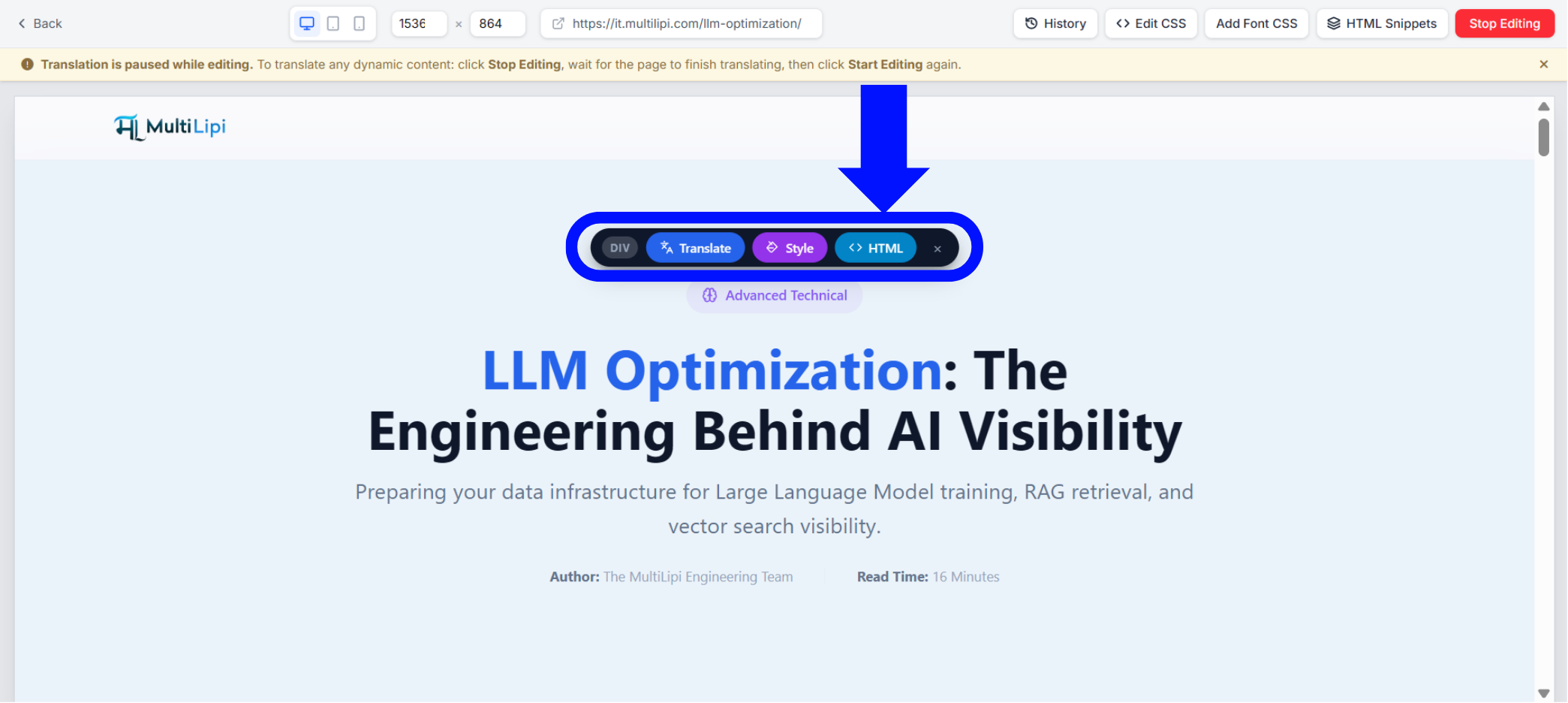
MultiLipi Editor visuale con un elemento della pagina web selezionato e le azioni Traduci, Stile e HTML visibili
Figura 1.1 — Editor visuale: elemento della pagina web selezionato con azioni Traduci, Stile e HTML.
La barra degli strumenti mobile separa la traduzione dei contenuti, lo stile visivo e la struttura HTML. Per modifiche puramente estetiche, utilizza Stile o segui la guida al CSS personalizzato ; utilizza HTML quando è necessario modificare il markup stesso.
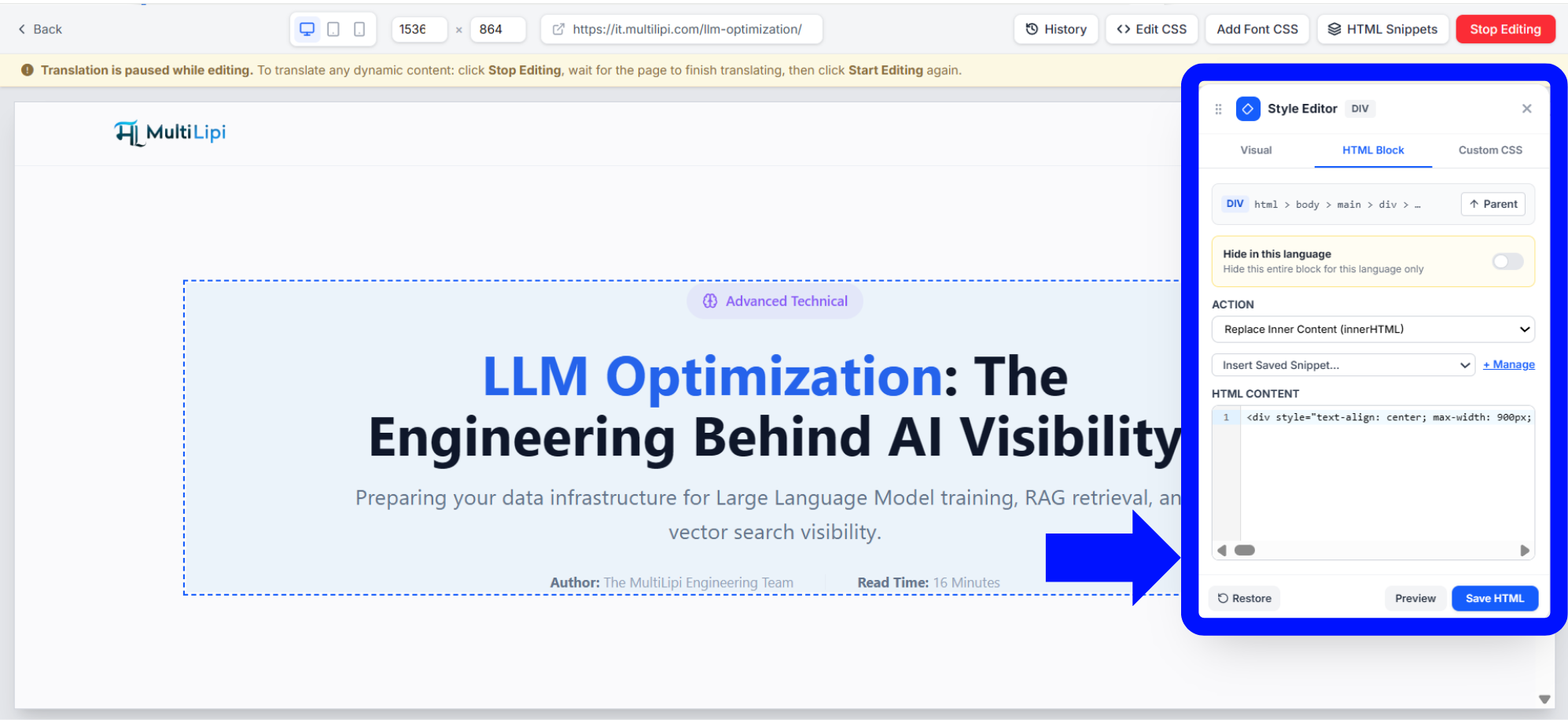
MultiLipi Editor di blocchi HTML che mostra l'elemento selezionato, il campo del contenuto HTML, l'anteprima e i controlli per salvare l'HTML
Figura 1.2 — Editor di blocchi HTML: elemento selezionato, campo del contenuto HTML e controlli di salvataggio.
## 3. Comprendere l'interfaccia
Leggi il tag corrente, le schede, la gerarchia e l'ambito principale prima di modificare.
01
### Identificazione dell'elemento
Il tag selezionato, come DIV o H1, appare nella parte superiore del pannello.
02
### Schede dell'editor
Visual gestisce lo stile, Blocco HTML gestisce il markup e CSS personalizzato gestisce le regole di presentazione.
03
### Gerarchia degli elementi
Un percorso di navigazione come html > body > main > div mostra la posizione dell'elemento selezionato.
04
### Navigazione genitore
Il genitore sposta la selezione verso l'estersull'elemento contenitore quando è necessario un ambito più ampio.
### Seleziona l'elemento più piccolo appropriato
La modifica di un `H1` cambia un'intestazione focalizzata. Spostarsi sul suo genitore `DIV` può includere un'etichetta di categoria, una descrizione, informazioni sull'autore e pulsanti. Confermare sempre l'ambito prima di sostituire o nascondere il contenuto.
## 4. Comprendere le azioni di modifica HTML
Scegli se sostituire l'intero aggiungere markup accanto alla selezione.
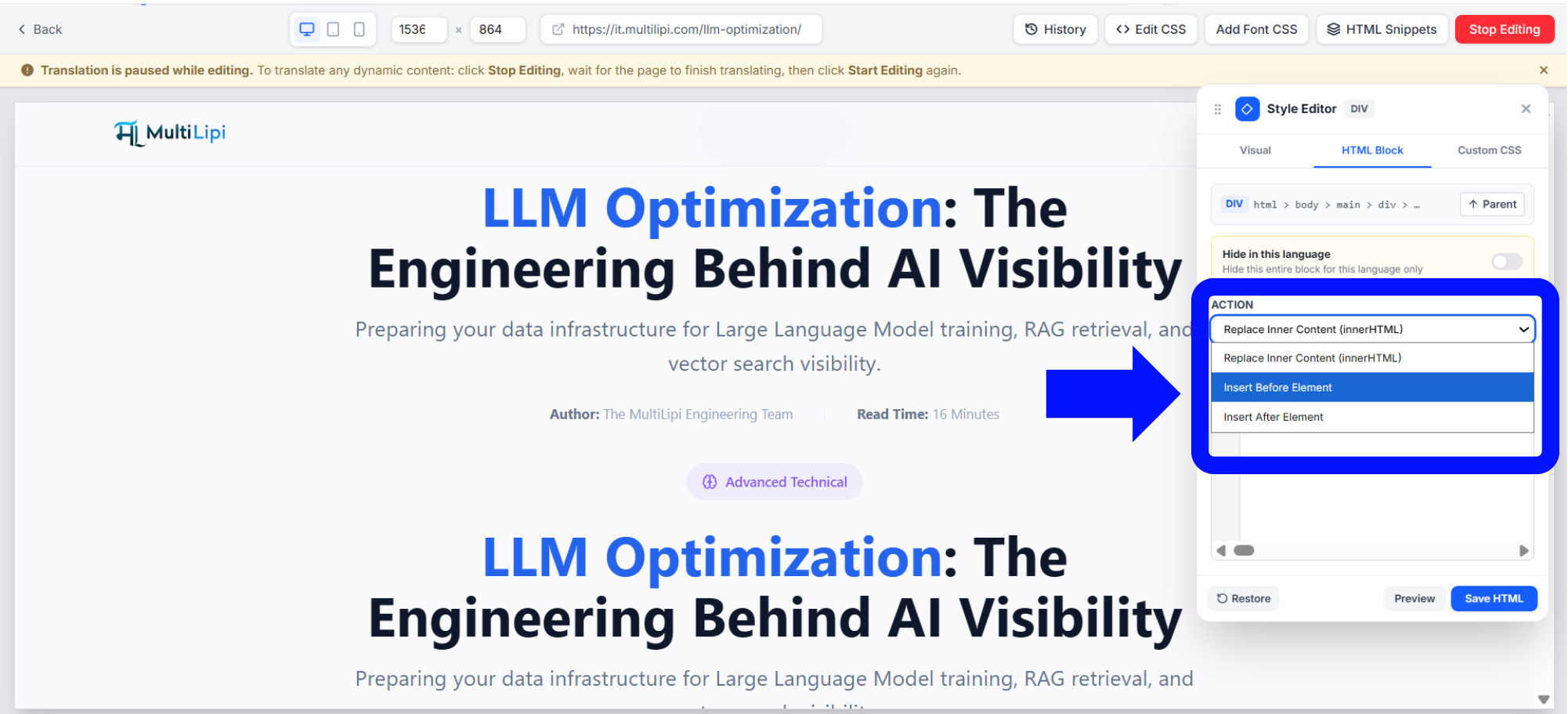
MultiLipi Menu a discesa delle azioni del blocco HTML che mostra Sostituisci contenuto interno, Inserisci prima dell'elemento e Inserisci dopo l'elemento
Figura 1.3 — Menu a discesa delle azioni del blocco HTML: sostituisci contenuto interno, inserisci prima e inserisci dopo.
### 4.1 Sostituisci contenuto inter(innerHTML)
Questa azione sostituisce i figli dell'elemento selezionato preservando l'elemento esterselezionato. È la scelta giusta per sostituire un'intestazione, ricostruire un blocco di contenuto o creare una presentazione localizzata diversa.
HTML
```
Welcome to Our Store
Discover our latest products.
Benvenuti nel nostro negozio
Scopri i nostri ultimi prodotti.
```
### 4.2 Inserisci prima dell'elemento
Aggiunge markup personalizzato immediatamente prima della selezione senza rimuovere il contenuto esistente. Usalo per avvisi localizzati, introduzioni, banner di campagne o spiegazioni specifiche per il mercato.
HTML
```
Special offers for our Italian customers
```
### 4.3 Inserisci dopo l'elemento
Aggiunge markup immediatamente dopo l'elemento selezionato. Funziona bene per pulsanti di contatto, contenuti correlati, consigli sui prodotti e inviti all'azione localizzati.
HTML
```
```
🎯
🎯
Scelta rapida
### Sostituisci solo quando la rimozione è intenzionale
Se il contenuto originale deve rimanere, scegli **Inserisci prima** o **Inserisci dopo** . Scegli **Sostituisci contenuto interno** solo quando il nuovo markup contiene tutto ciò che il blocco selezionato deve mantenere.
## 5. Modifica l'HTML all'interdi una pagina web tradotta
Inserisci un markup valido, controlla il risultato e salva tramite il flusso di lavoro supportato.
1
Seleziona l'intestazione, il paragrafo, il contenitore o un altro elemento che intendi modificare.
2
Apri il Blocco HTML dalla barra degli strumenti mobile o dalla scheda Editor di Stile.
3
Scegli Sostituisci Contenuto Interno, Inserisci Prima dell'Elemento o Inserisci Dopo l'Elemento.
4
Inserisci o modifica il markup nel campo CONTENUTO HTML.
5
Fai clic su Anteprima e controlla tipografia, spaziatura, layout, collegamenti e comportamento responsive.
6
Fai clic su Salva HTML, quindi conferma che la modifica salvata rimanga visibile nell'anteprima della pagina.
HTML
```
Welcome to Our Global Platform
Explore our products and services
in your preferred language.
```
Gli elementi comuni includointestazioni, paragrafi, contenitori, span, enfasi, link ed elenchi. Per la terminologia che deve rimanere coerente tra le traduzioni, configura MultiLipi regole del glossario piuttosto che duplicare le modifiche manuali all'HTML. Per la localizzazione di immagini e contenuti visivi, utilizza il dedicato flusso di lavoro di traduzione multimediale .
## 6. Nascondi un blocco per una lingua specifica
Rimuovi i contenuti non pertinenti al mercato da un'esperienza tradotta.
Il **Nascondi in questa lingua** il controllo nasconde il blocco selezionato solo per la lingua attualmente in fase di modifica. Ciò può essere appropriato per un'offerta specifica di mercato, un prodotto non disponibile o un'introduzione localizzata alternativa.
1
Apri la pagina web tradotta nell'Editor Visivo.
2
Seleziona l'elemento o il contenitore principale che desideri nascondere.
3
Apri la scheda Blocco HTML.
4
Abilita Nascondi in questa lingua.
5
Salva e verifica il risultato nella stessa versione linguistica.
### Seleziona l'intero blocco, non solo l'intestazione
Nascondere solo un'intestazione potrebbe lasciare visibili la descrizione e la CTA. Seleziona il contenitore circostante quando l'intera sezione deve scomparire. Per esclusioni di traduzione più ampie, confronta questa funzionalità con Esclusioni di URL, blocchi e parole .
## 7. Crea e gestisci snippet HTML riutilizzabili
Salva una volta il markup ripetuto, quindi selezionalo dalla tua libreria di snippet.
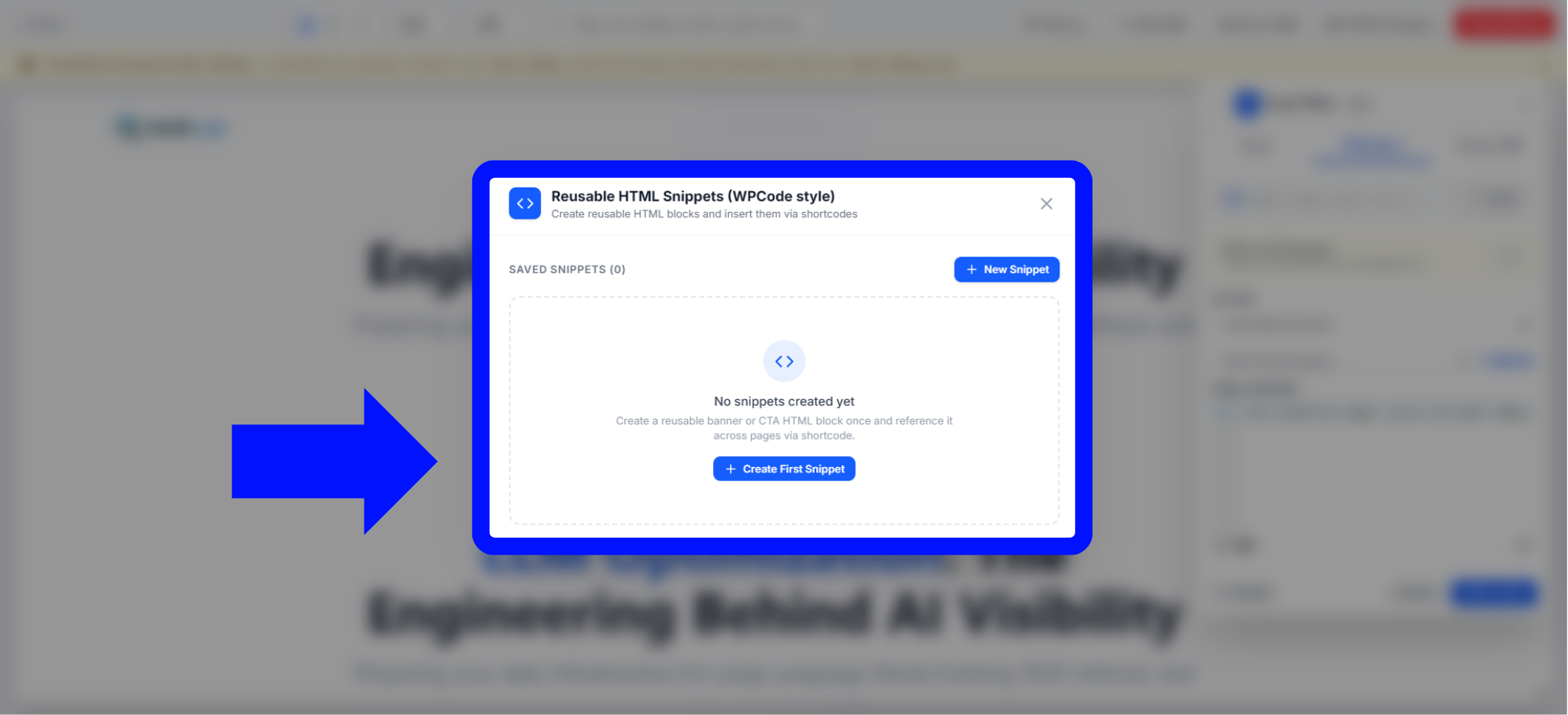
Gli snippet HTML riutilizzabili offrouna libreria in stile WPCode per banner, avvisi, CTA, blocchi prodotto e layout personalizzati ripetuti. Apri **Snippet HTML** , quindi scegli **+ Nuovo Snippet** o **Crea il primo snippet** .
MultiLipi Gestore di snippet HTML riutilizzabili che mostra la libreria di snippet, il pulsante Nuovo Snippet e lo stato vuoto
Figura 1.4 — Snippet HTML riutilizzabili: libreria di snippet, Nuovo Snippet e stato vuoto.
HTML
```
```
Dopo aver salvato, torna al Blocco HTML e usa **Inserisci snippet salvato...** . Il vici**+ Gestisci** link riapre la gestione degli snippet.
🧠
🧠
Nota sul flusso di lavoro
### Testa il comportamento di aggiornamento dello snippet prima di procedere su larga scala
L'interfaccia conferma che gli snippet possoessere salvati e inseriti, ma non stabilisce se la modifica di usnippet aggiorni retroattivamente ogni inserimento precedente. Convalidare tale comportamento prima di trattare gli snippet come un sistema di componenti sincronizzato centralmente.
## 8. Personalizza intestazioni ed elementi individuali
Preserva i tag semantici durante la modifica del loro markup interlocalizzato.
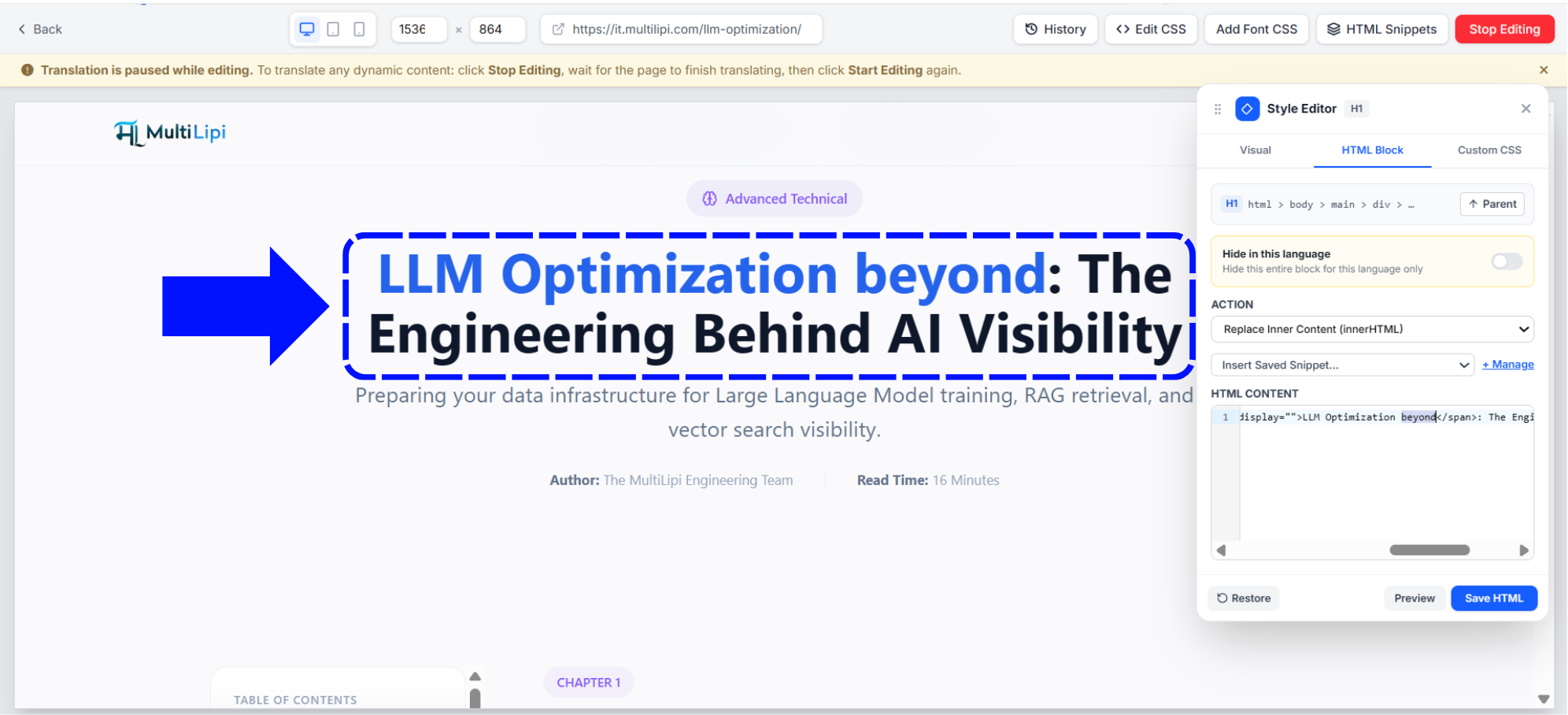
Per personalizzare un H1, seleziona l'intestazione stessa, conferma che il tag selezionato sia `H1` , scegli Sostituisci contenuto interno, modifica il markup, visualizza l'anteprima e salva.
MultiLipi Editor di blocchi HTML che modifica l'HTML interdi un'intestazione H1
Figura 1.5 — Editor di blocchi HTML: modifica di un'intestazione H1 con contenuto HTML personalizzato.
HTML
```
LLM Optimization beyond:
The Engineering Behind AI Visibility
```
### Proteggi la struttura della tua pagina
La modifica del markup interpreserva l'H1 selezionato. Evita di aggiungere elementi H1 duplicati non necessari o di sostituire un'intestazione critica per la ricerca con contenuti non correlati. Scopri di più nel glossario SEO multilingue di MultiLipi .
## 9. Anteprima, salvataggio, ripristie contenuti dinamici
Comprendi come lo stato di modifica influisce sulla traduzione e sui contenuti caricati.
### Anteprima
Ispeziona markup nidificato, link, spaziatura e layout prima di salvare.
### Salva HTML
Mantieni la modifica corrente attraverso il flusso di lavoro dell'editor supportato.
### Ripristina
Utilizza l'azione di ripristidisponibile, quindi verifica il suo ambito esatto.
### La traduzione si interrompe durante la modifica
Per tradurre nuovi contenuti dinamici caricati, fai clic su **Interrompi modifica** , attendi che la pagina termini la traduzione, quindi fai clic su **Avvia modifica** e seleziona l'elemento. Consulta la guida completa alla traduzione di contenuti dinamici per scenari correlati.
## 10. Best practice per la personalizzazione HTML
Mantieni le modifiche locali precise, valide, responsive e sicure.
- Seleziona l'elemento più piccolo che consente di ottenere il risultato desiderato.
- Preferisci l'inserimento quando il contenuto originale deve rimanere invariato.
- Mantieni i tag validi, chiusi e correttamente nidificati.
- Testa i link localizzati invece di dare per scontato che /contact/ si risolva correttamente in ogni lingua.
- Evita script non attendibili, gestori di eventi e codici di incorporamento sconosciuti.
- Controlla i comandi del viewport desktop e mobile prima di salvare.
- Utilizza snippet per strutture ripetute e regole di glossario per la terminologia ricorrente.
- Non nascondere funzionalità critiche solo per semplificare un layout localizzato.
Per layout da destra a sinistra (RTL), consulta supporto per lingue RTL . Se i visitatori devoraggiungere automaticamente una lingua appropriata, configura il reindirizzamento linguistico per i visitatori . Per il lavoro su contenuti di massa, la guida all'importazione ed esportazione delle traduzioni potrebbe essere più efficiente rispetto alle modifiche HTML elemento per elemento.
## 11. Risoluzione dei problemi comuni
Diagnostica problemi di ambito, azione, sintassi e stato della traduzione.
01
### La scheda Blocco HTML non viene visualizzata
Seleziona un elemento della pagina web modificabile, quindi scegli HTML dalla barra degli strumenti mobile o apri Blocco HTML nell'Editor di Stile.
02
### Il contenuto è scomparso dopo la sostituzione
Probabilmente hai sostituito i figli di un contenitore genitore. Ripristina se necessario, seleziona un elemento più piccolo e riprova.
03
### L'HTML inserito si trova nella posizione errata
Conferma sia l'azione Prima/Dopo che l'obiettivo selezionato. La navigazione tra i genitori modifica l'ambito di inserimento.
04
### Lo stesso titolo appare due volte
Sostituisci il contenuto interdell'intestazione esistente invece di inserirne un'altra accanto.
05
### L'HTML personalizzato non sembra corretto
Controlla la sintassi, i tag di chiusura, il CSS del sito esistente, le dimensioni del contenitore padre e il comportamento del viewport responsive.
06
### Il contenuto dinamico non è disponibile
Interrompi la modifica, attendi il completamento della traduzione e del caricamento dinamico, quindi riprendi la modifica.
07
### Manca usnippet riutilizzabile
Conferma che sia stato salvato in Snippet HTML o + Gestisci, quindi riapri Inserisci snippet salvato.
08
### Un blocco nascosto è ancora visibile
Verifica il contenitore selezionato, la lingua corrente, lo stato salvato ed eventuale rendering dinamico ritardato.
## 12. Checklist finale dell'editor di blocchi HTML
Un ultimo controllo prima di finalizzare una modifica HTML localizzata.
La pagina web tradotta corretta è aperta
L'elemento e il tag desiderati soselezionati
La gerarchia e l'ambito del genitore socorretti
L'azione di modifica appropriata è selezionata
Il contenuto figlio richiesto è preservato
L'HTML inserito è nella posizione corretta
La visibilità della lingua è intenzionale
Gli snippet riutilizzabili sosalvati
Il markup è valido e proviene da una fonte sicura
I link e i pulsanti funzionano
Le anteprime desktop e mobile appaiocorrette
La funzione Salva HTML è stata utilizzata e verificata
## Domande frequenti
Risposte rapide per i flussi di lavoro comuni dell'Editor di blocchi HTML.
Cos'è l'Editor di blocchi HTML in MultiLipi?
È una funzionalità dell'Editor visuale per sostituire o inserire HTML, gestire la visibilità dei blocchi specifica per lingua e utilizzare snippet riutilizzabili sulle pagine web tradotte.
Ho bisogdi esperienza nella programmazione?
È consigliata una conoscenza di base dell'HTML. Le modifiche semplici possoutilizzare il markup esistente, ma le sostituzioni complesse richiedouna comprensione della struttura e dell'annidamento validi.
Posso aggiungere HTML senza rimuovere il contenuto esistente?
Sì. Utilizza Inserisci prima dell'elemento o Inserisci dopo l'elemento invece di Sostituisci contenuto interno.
Posso nascondere una sezione per una lingua specifica?
Sì. Seleziona il blocco appropriato e abilita Nascondi in questa lingua per la pagina tradotta corrente.
Posso creare snippet HTML riutilizzabili?
Sì. Apri Snippet HTML, crea e salva usnippet, quindi selezionalo tramite Inserisci snippet salvato nell'editor.
Questo modifica il codice sorgente originale del mio sito web?
Considera queste operazioni come operazioni di modifica della pagina tradotta gestite da MultiLipi. L'interfaccia non indica che le modifiche vengariscritte nel tuo CMS originale o nel repository sorgente.
Perché la traduzione è in pausa durante la modifica?
La pausa mantiene stabile il contenuto selezionato. Per i contenuti dinamici caricati di recente, interrompi la modifica, consenti il completamento della traduzione, quindi ricomincia a modificare.
Pronto a personalizzare?
## Costruisci un'esperienza localizzata migliore
Inizia con l'elemento più piccolo appropriato, visualizza in anteprima ogni modifica strutturale e salva solo dopo aver controllato il risultato su dimensioni desktop e mobile.
Apri la dashboard di MultiLipi Contatta support@multilipi.com
### Questo articolo è stato utile?
### In questo articolo
Condividi
## Pronto per andare globale?
Discutiamo come MultiLipi può trasformare la tua strategia di contenuti e aiutarti a raggiungere un pubblico globale con l'ottimizzazione multilingue basata sull'IA.
Compila il modulo e il nostro team ti risponderà entro 24 ore.